
 Zoom
 Copilot Chat
 Excel
 Word
本日のゴール
会議の記録を、決まったことと決まっていないことに分けます。委託先からの申し入れは、変更提案書の初版にまとめます。
本日の学び
- 会議の文字起こしから、決定事項と課題と宿題を分けた3つの表をCopilot Chatに作らせる
- 会議ツールのAI要約が落とした項目を数え、7つの型に当てはめる
- 申し入れメールから変更提案書の初版を作り、Copilot Chatに書かせない6欄と7欄を自分で埋める
- Copilot Chatのチェックリストの指摘を自分の文書で確かめ、採るか却下するかを決める
作るもの
演習で書き込むファイルは、配布フォルダの番号付きのフォルダに入っています。変更提案書の初版だけは、受講者がテンプレートから新しく作り、テンプレートと同じフォルダに保存します。決定ログは、会議で決まったことを5つの列で残す1枚の表です。
| フォルダ | ファイル | 書く演習 | 中身 |
|---|---|---|---|
01_記入シート | 記入シート_講座3.xlsx | 演習3-1、演習3-2 | 3-1 差分のシートに要約との差を書き、3-2 判断のシートに代替案と費用負担とチェックリストの指摘を書きます |
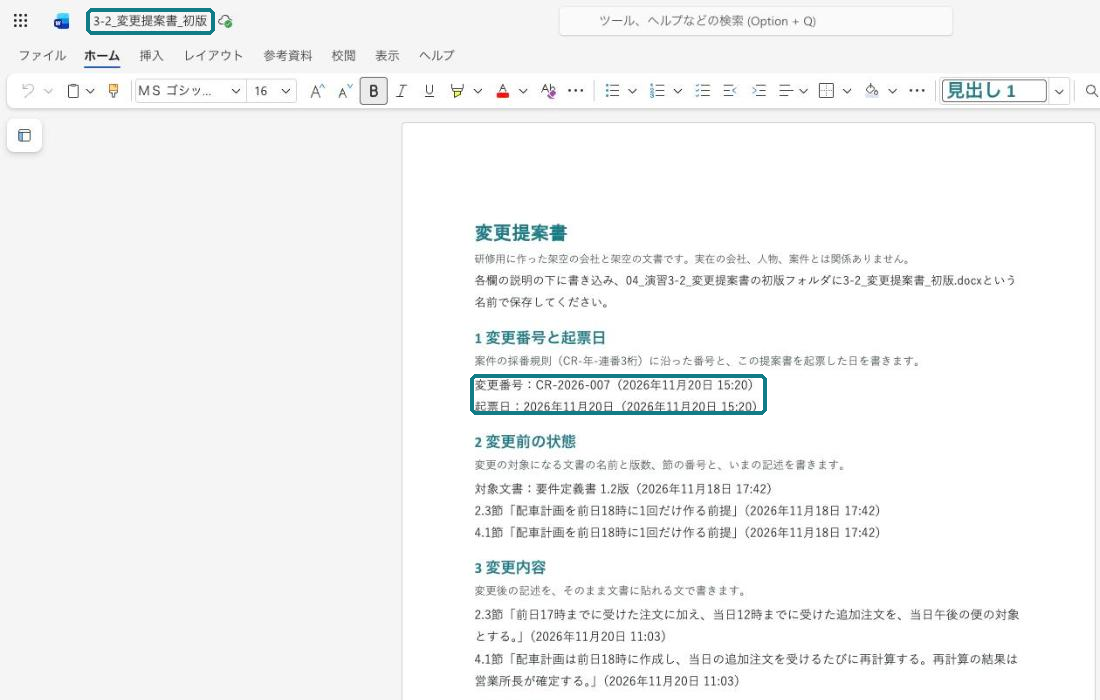
04_演習3-2_変更提案書の初版 | 3-2_変更提案書_初版.docx | 演習3-2 | テンプレートの1欄から7欄と9欄を埋めた変更提案書です。テンプレートから新しく作って保存します |
05_社内確認カード | 社内確認カード.docx | 社内確認カード | Copilot Studioを使う前に、社内の誰に聞くかを書きます |
06_決定ログ | 決定ログ.xlsx | 決定ログの1行 | 演習3-1の決定事項から写した1行です |
宿題と持ち帰り演習
このガイドでは、会議の出席者が次の会議までにする作業を「宿題」と呼びます。研修のあとに受講者が各自で進める演習は「持ち帰り演習」と呼び分けます。持ち帰り演習で使うファイルの置き場所は、配布フォルダの07_持ち帰り演習フォルダです。
当日の流れ
全体で[180min]です。講師が動く図解で型を説明したあとに、各自で演習のSTEPを進めます。
| 枠 | 中身 | 形式 | 時間 |
|---|---|---|---|
| S01 | 開始と接続確認研修の進め方、Copilot Chatの入口とアカウントの確かめ方、配布ZIPの展開、ファイル添付の試し | 講義 | [15min] |
| S02 | 議事録から落ちる型動く図解03の前半。会議ツールのAI要約と文字起こしの違い、決定と課題と宿題の分け方、AIが落とす7つの型 | 講義 | [20min] |
| S03 | 演習3-1 文字起こしを3つの表にAI要約を先に読んで決定事項を予想し、文字起こしから3つの表を作って要約と比べる | 演習 | [35min] |
| S04 | 変更提案書の10欄動く図解03の後半。10欄の中身、AIに書かせない3つの判断 | 講義 | [10min] |
| 休憩 | [10min] | ||
| S05 | 演習3-2 変更提案書の初版申し入れメール3往復から1〜5欄を下書きし、人が決める欄を埋めて、チェックリストで点検する | 演習 | [40min] |
| S06 | Copilot Studioの紹介講師の画面で見ます。参照する資料を固定する考え方、作る流れの録画、答えない質問の確かめ方、社内確認カードの記入 | 実演 | [15min] |
| S07 | 決定ログと持ち帰り演習決定ログ5列の書き方、演習3-1の決定事項を1行写す作業、持ち帰り演習の説明 | 演習 | [20min] |
| S08 | 予備と質疑チャット欄の質問への回答 | 講義 | [15min] |
進め方
- 講師がZoomで画面を共有し、演習の最初のSTEPを見せてから、各自で進めます。
- 各演習のあとにZoomの投票が1問出るので、選んで送ってください。
- 分からないことは、Zoomのチャットに演習の番号とSTEPの番号、画面に出ている文言を書いて送ってください。
- 各STEPの[Nmin]は目安です。時間になったら、講師が次のSTEPへ進めます。
- 業務で抜けたときは、目次から講師が進めている演習の節を開いてください。抜けたSTEPは、研修のあとに同じ節を上から進めると一人で終えられます。
始める前の準備
配布ZIPを展開し、Copilot Chatでファイルを添付して依頼文を送るまでの操作をそろえます。
配布ZIPの展開
配布ZIPは、Windows用とMac用で日本語のファイル名の入れ方が違います。逆のZIPを展開するとファイル名が読めない文字に変わるので、お使いのPCに合う方をダウンロードしてください。
- 上のボタンから、お使いのPCに合うZIPをダウンロードします。
- Windowsの場合は、ZIPを右クリックしてすべて展開を選び、展開先にデスクトップを指定して展開を押します。
- Macの場合は、ZIPをデスクトップに移してからダブルクリックします。
- デスクトップにできた
ctc_ai_course3フォルダを開きます。 00_はじめにお読みください.txtと、01_記入シートから07_持ち帰り演習までの7つのフォルダがあることを確かめます。
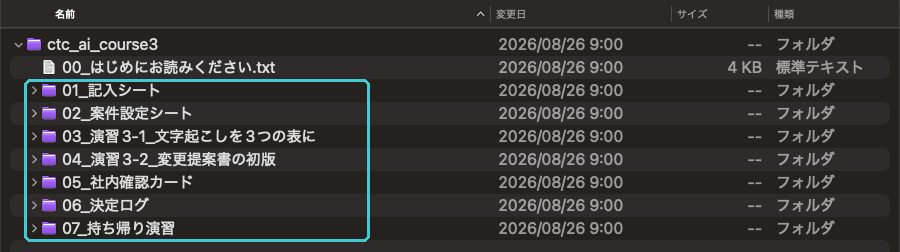
配布フォルダの中身
演習のフォルダには、その演習で添付するファイルがすべて入っています。いま進めている演習のフォルダだけを開けば、作業を進められます。ファイル名の先頭の番号は、そのファイルを使う演習の番号です。
| フォルダ | 入っているファイル | 使う場面 |
|---|---|---|
01_記入シート | 記入シート_講座3.xlsx | 演習3-1と演習3-2の答えを書き込む |
02_案件設定シート | 3-0_案件設定シート.docx3-0_案件設定シート.txt | 講座の最初に読む |
03_演習3-1_文字起こしを3つの表に | 3-1_第5回会議_AI要約.txt3-1_第5回会議_文字起こし.txt | 演習3-1で読んでから添付する |
04_演習3-2_変更提案書の初版 | 3-2_申し入れメール_3往復.txt3-2_変更提案書テンプレート.docx3-2_変更提案書テンプレート.txt3-2_代替案カード.txt3-2_チェックリスト20項目.xlsx | 演習3-2で添付する。書いた変更提案書は、このフォルダに3-2_変更提案書_初版.docxの名前で保存する |
05_社内確認カード | 社内確認カード.docx | Copilot Studioの紹介を見たあとに書く |
06_決定ログ | 決定ログ.xlsx | 講座の終盤に、演習3-1の決定事項から1行を写す |
07_持ち帰り演習 | 持ち帰り_記入シート.xlsx持ち帰り_第6回会議_文字起こし.txt持ち帰り_課題管理表.xlsx持ち帰り_決定ログ_第5回まで.docx持ち帰り_第5回会議_文字起こし.txt | 研修のあとに持ち帰り演習で使う |
演習の前提
3つの演習は、サンプル配送株式会社(架空)の配車管理システムの再構築を題材にしています。受講者は、委託先2社を取りまとめる1次請けのPMの小野として考えてください。契約の形と残りの工期は、02_案件設定シートフォルダの3-0_案件設定シート.docxにまとめてあります。
会議の文字起こしとメールには、次の6人が姓で出てきます。
| 姓 | 所属と役割 | 会議での立場 |
|---|---|---|
| 田中 | サンプル配送 物流企画部長 | 顧客側で要件を決める。変更の承認者 |
| 森 | サンプル配送 北営業所長 | 営業所の現場の運用を説明する |
| 佐藤 | サンプル配送 情報システム課長 | 社内の基準と既存のシステムを説明する |
| 小野 | 当社 PM | 会議を進め、委託先2社を取りまとめる。受講者はこの立場で考える |
| 中村 | サンプルソフト開発 開発リーダー | 画面と業務ロジックを受け持つ |
| 井上 | サンプルシステムズ 基盤リーダー | 基盤と運用設計を受け持つ |
新しいチャット
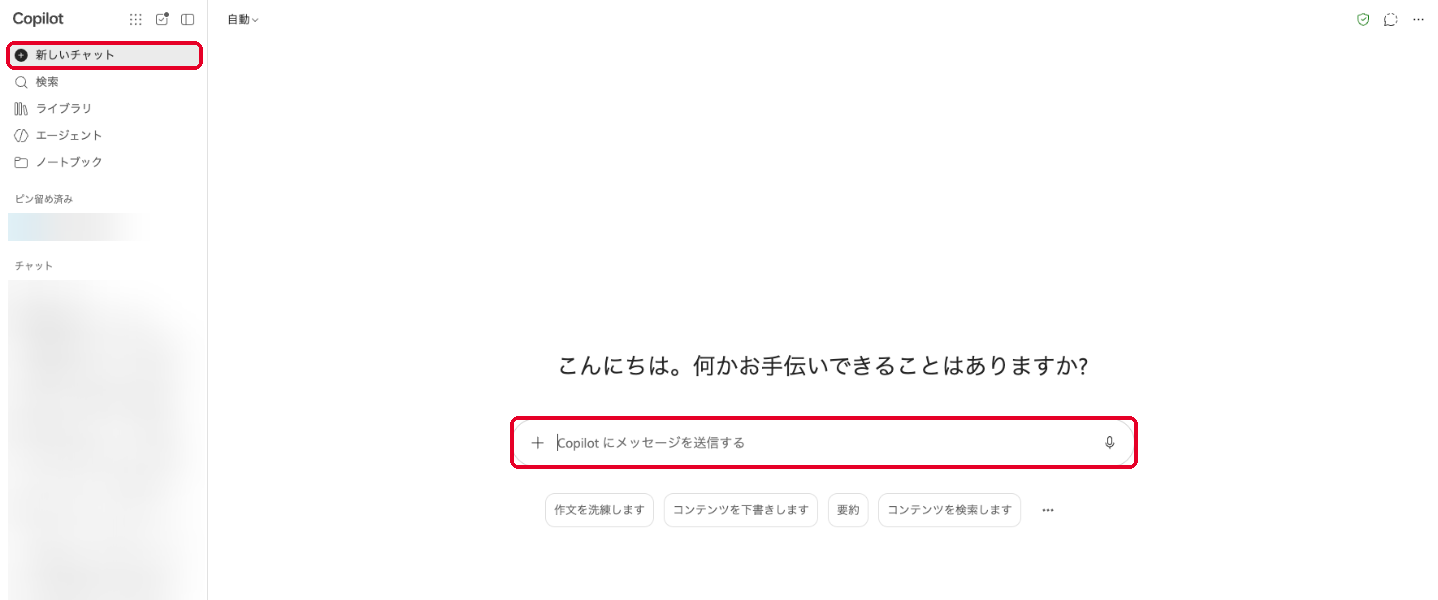
- ブラウザで
https://m365.cloud.microsoft/chatを開きます。 - 左のメニューの新しいチャットを押します。
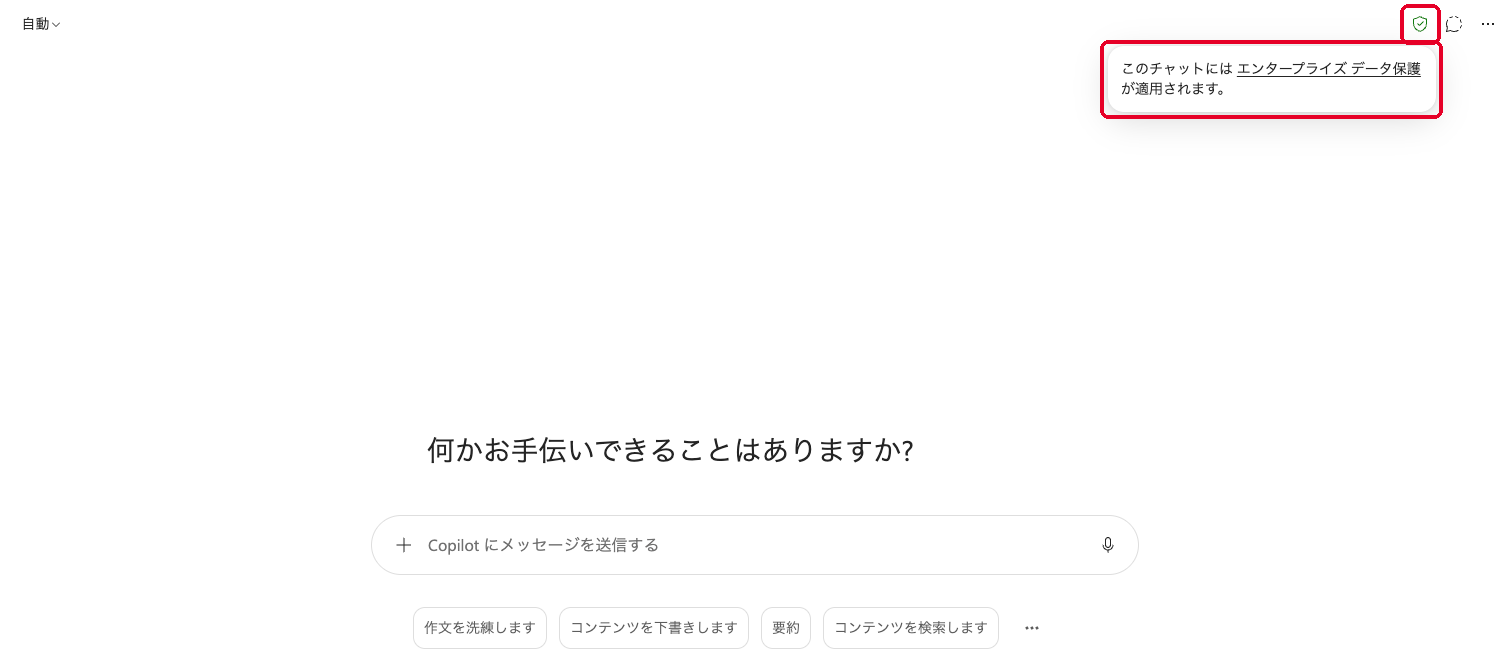
- 画面の右上にある緑の盾のマークを押し、「このチャットには エンタープライズ データ保護 が適用されます。」と表示されることを確かめます。
STEPに「新しいチャットで」と書いてあるときは、前の会話の内容が混ざらないように、毎回この操作をしてください。
ファイルの添付
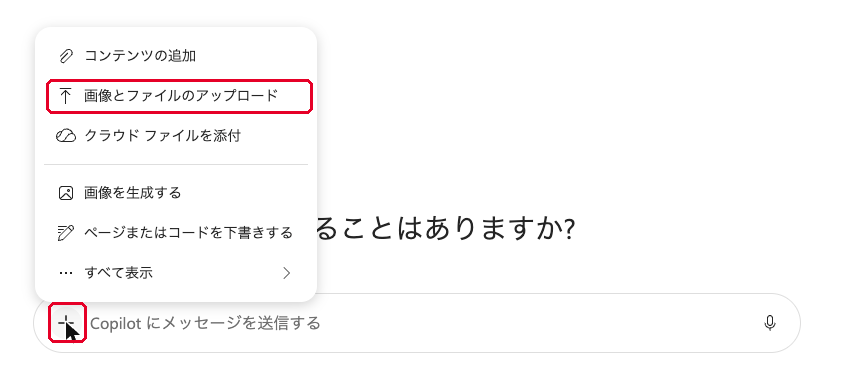
- 入力欄の左の+を押します。
- 画像とファイルのアップロードを押します。
- 添付するファイルを選んで開きます。2つ以上を添付するときは、WindowsはCtrlキー、Macはcommandキーを押しながら選びます。
初めて添付すると、ファイルが自分のOneDriveに保存される旨が表示されます。研修で使うのは架空の題材なので、そのまま進めてください。
添付できないときの貼り付け
会社の設定で添付が止められているときは、ファイルの中身を依頼文の下に貼り付けて送ります。txtのファイルはメモ帳で開き、WordとExcelのファイルはそれぞれのアプリで開いてコピーしてください。変更提案書のテンプレートと案件設定シートには、Wordと同じ中身のtxtのファイルも入れてあります。3-2_変更提案書テンプレート.txtのように、名前の最後だけが違います。依頼文の「添付した」は、書き換えずにそのまま送ってください。依頼文の下にファイル名の行と中身があれば、Copilot Chatはその中身を添付したファイルとして読みます。
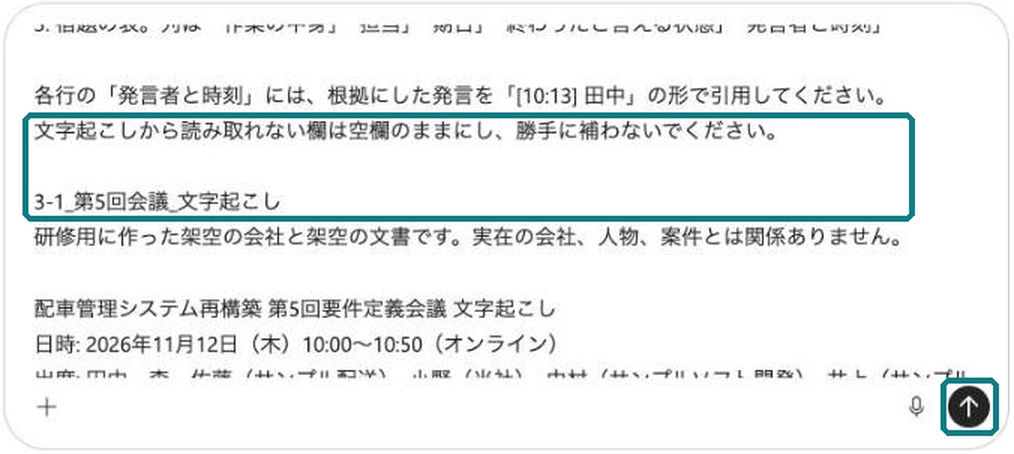
- 依頼文をコピーして、入力欄に貼り付けます。
- 依頼文の最後で、Shiftキーを押しながらEnterキーを2回押します。
- 添付する予定だったファイルのファイル名を1行書き、Shiftキーを押しながらEnterキーを押します。
- そのファイルを開き、下の表の範囲を選んでコピーします。
- 入力欄のファイル名の下に貼り付けます。
- ファイルが2つのときは、2つ目も同じように貼ってから送信ボタンを押します。
| フォルダ | ファイル | 開くアプリ | コピーする範囲 |
|---|---|---|---|
03_演習3-1_文字起こしを3つの表に | 3-1_第5回会議_文字起こし.txt | メモ帳 | 全文 |
04_演習3-2_変更提案書の初版 | 3-2_申し入れメール_3往復.txt | メモ帳 | 全文 |
04_演習3-2_変更提案書の初版 | 3-2_変更提案書テンプレート.txt | メモ帳 | 全文 |
04_演習3-2_変更提案書の初版 | 3-2_変更提案書_初版.docx | Word | 全文 |
04_演習3-2_変更提案書の初版 | 3-2_チェックリスト20項目.xlsx | Excel | A5セルからC25セルまで |
07_持ち帰り演習 | 持ち帰り_第6回会議_文字起こし.txt | メモ帳 | 全文 |
全文を選ぶには、WindowsはCtrlキーとAキー、Macはcommandキーとaキーを押します。
依頼文の送り方
- ガイドの黒い枠の右上にあるコピーを押します。
- Copilot Chatの入力欄の「Copilot にメッセージを送信する」と書かれた所に貼り付けます。
- 入力欄の右下の送信ボタンを押します。
入力欄でEnterキーを押すと、その時点で送信されます。文面の途中で改行するときは、Shiftキーを押しながらEnterキーを押してください。
演習3-1 文字起こしを3つの表に
ねらい
会議ツールのAI要約だけで議事録を作ると、何が落ちるかを自分で数えます。Copilot Chatに文字起こしから3つの表を作らせ、要約と比べて、落ちた項目を7つの型に当てはめます。
題材の状況
03_演習3-1_文字起こしを3つの表にフォルダには、2つのファイルが入っています。3-1_第5回会議_AI要約.txtは、会議ツールが自動で作った形の要約で、約600字あります。3-1_第5回会議_文字起こし.txtは、2026年11月12日の第5回要件定義会議の文字起こしです。発言者と時刻が付いていて、約4,000字あります。要約には、7つの型のうち4つの誤りを入れてあります。
自分で考える部分
- STEP1で、AI要約だけを読み、決定事項の候補8個が本当に決まったかを予想する
- STEP3で、要約と文字起こしの差を、7つの型のどれで落ちたかに当てはめる
- STEP4で、聞き直しの依頼文を候補AとBから1つ選ぶ
3つの表の列
決定事項と課題と宿題は、必要な列が違います。1つの表に混ぜると埋まらない列が増えるため、依頼文3-1では3つの表に分けさせます。
| 表 | 列 |
|---|---|
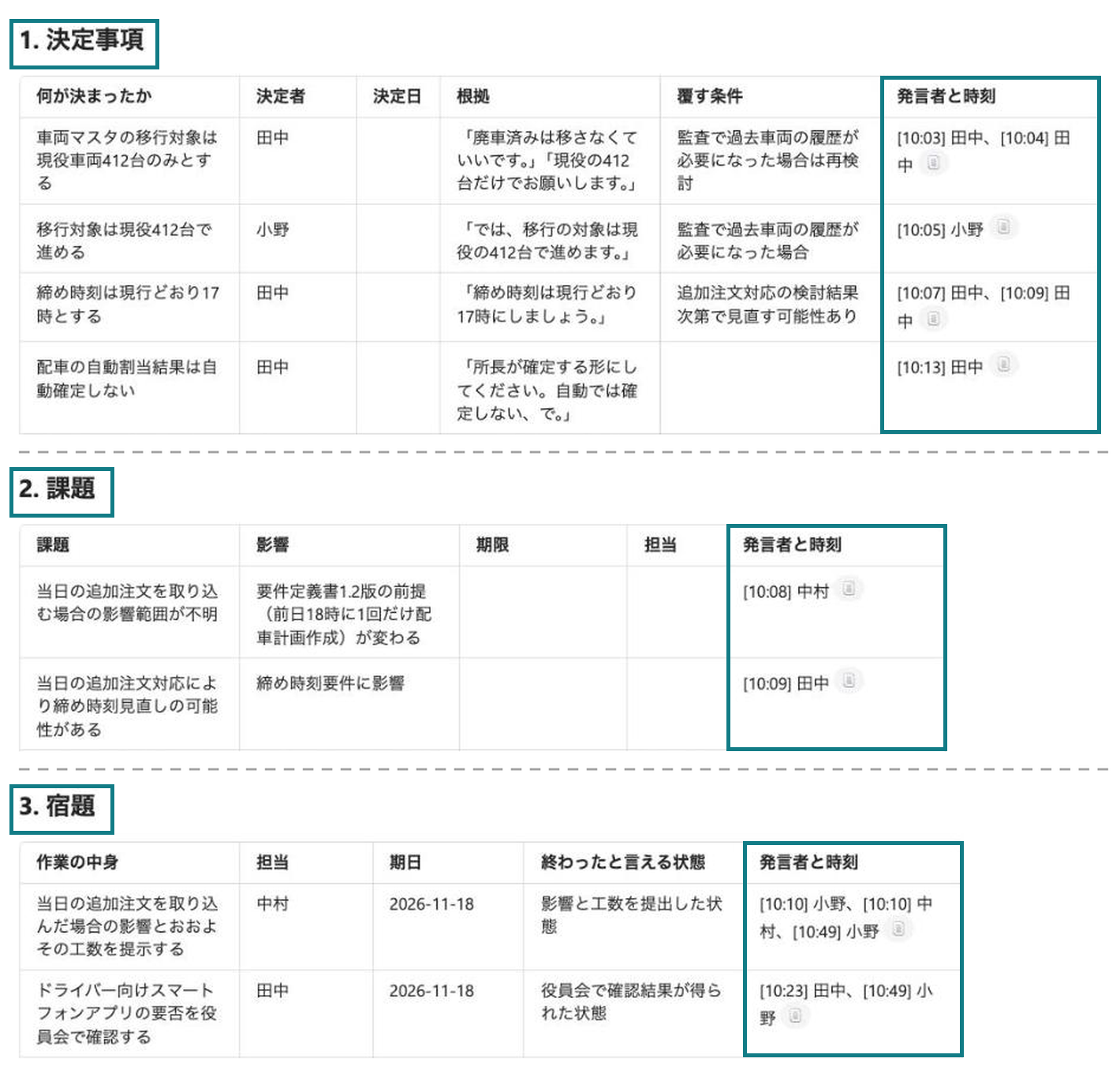
| 決定事項の表 | 何が決まったか、決定者、決定日、根拠、覆す条件、発言者と時刻 |
| 課題の表 | 課題、影響、期限、担当、発言者と時刻 |
| 宿題の表 | 作業の中身、担当、期日、終わったと言える状態、発言者と時刻 |
7つの型
STEP3で差分を当てはめる型です。記入シートの3-1 差分のシートの33行目から下にも、同じ一覧があります。
| 番号 | 型 | 起きること |
|---|---|---|
| 1 | 保留と決定の混同 | 「では一旦その方向で」が決定として書かれる |
| 2 | 条件の脱落 | 「A社の回答が来れば」が消える |
| 3 | 主語の欠落 | 「確認します」の担当が空欄になる |
| 4 | 撤回の見落とし | 前半で出て後半で取り下げた案が残る |
| 5 | 沈黙を合意として扱う | 反対が出なかったことが合意として書かれる |
| 6 | 期日のあいまいさ | 「来週まで」が日付にならない、または勝手に補われる |
| 7 | 数値の取り違え | 金額や版の番号が入れ替わる |
使うファイルと作るファイル
| 区分 | フォルダ | ファイル | 使い方 |
|---|---|---|---|
| 使う | 03_演習3-1_文字起こしを3つの表に | 3-1_第5回会議_AI要約.txt | STEP1で、Copilot Chatを開く前に読みます |
| 使う | 03_演習3-1_文字起こしを3つの表に | 3-1_第5回会議_文字起こし.txt | STEP2でCopilot Chatに添付し、STEP3で発言を確かめます |
| 書く | 01_記入シート | 記入シート_講座3.xlsx | 3-1 差分のシートに、STEP1の予想とSTEP3の差分、STEP4の聞き直しの結果を書きます |
できあがりの目安
- Copilot Chatの出力に決定事項と課題と宿題の3つの表があり、宿題の表に「担当」「期日」「終わったと言える状態」の列がある
- 記入シートの差分の表に、要約との差を2件以上書いた
- 差分のうち1件以上に、7つの型を当てはめた
STEP1 AI要約を読んで決定事項を予想する AIを開かない [5min]
Copilot Chatを開く前に、AI要約だけを読んで、決定事項の候補8個が本当に決まったかを予想します。要約を信じて議事録を作った場合に何を誤るかを、STEP3で数えるためです。
03_演習3-1_文字起こしを3つの表にフォルダの3-1_第5回会議_AI要約.txtをメモ帳で開きます。Macではテキストエディットで開きます。- 要約の「決定事項」と「次のステップ」を読みます。
01_記入シートフォルダの記入シート_講座3.xlsxをExcelで開きます。- 3-1 差分のシートを開きます。
- 7行目から14行目の候補を、1つずつ読みます。
- C列「本当に決まったか(STEP1の予想)」のセルを押します。
- 右に出る▼を押し、「決まった」「決まっていない」「分からない」のどれかを選びます。
- 8個すべてに選んだら、上書き保存します。
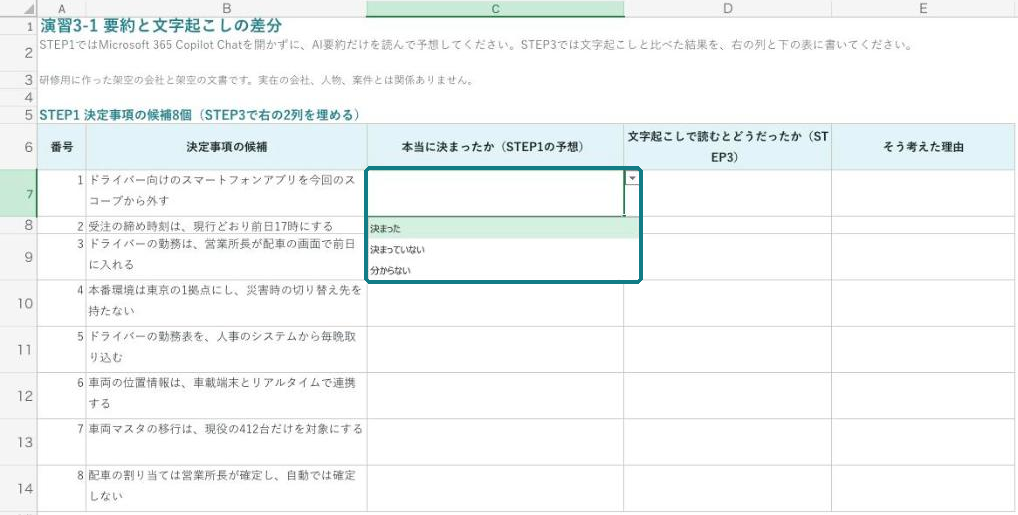
- 8個すべてのC列に予想が入っている
- 候補ごとに、要約のどこに同じ話が書いてあるかを確かめた
手が止まったら開く
迷ったら、要約に書いてあるとおりに選んでください。要約を信じた場合にどこがずれるかを、STEP3で数えます。
うまくいかないとき
C列のセルを押しても▼が出ません
Excelの画面の上に保護ビューの帯が出ているときは、帯の編集を有効にするを押してください。帯が出ていないときは、押しているセルが7行目から14行目のC列かを確かめてください。
要約にない候補があります
候補には、要約に書いていない話も入れてあります。要約だけでは判断できない候補は「分からない」を選んでください。
STEP2 文字起こしを添付して3つの表を作らせる [5min]
新しいチャットで文字起こしを添付し、依頼文3-1を送ります。各行に発言者と時刻を引用させておくと、STEP3で文字起こしの該当箇所をすぐに探せます。このチャットは、決定ログの1行の作業でも使うので、閉じずに残してください。
- 左のメニューの新しいチャットを押します。
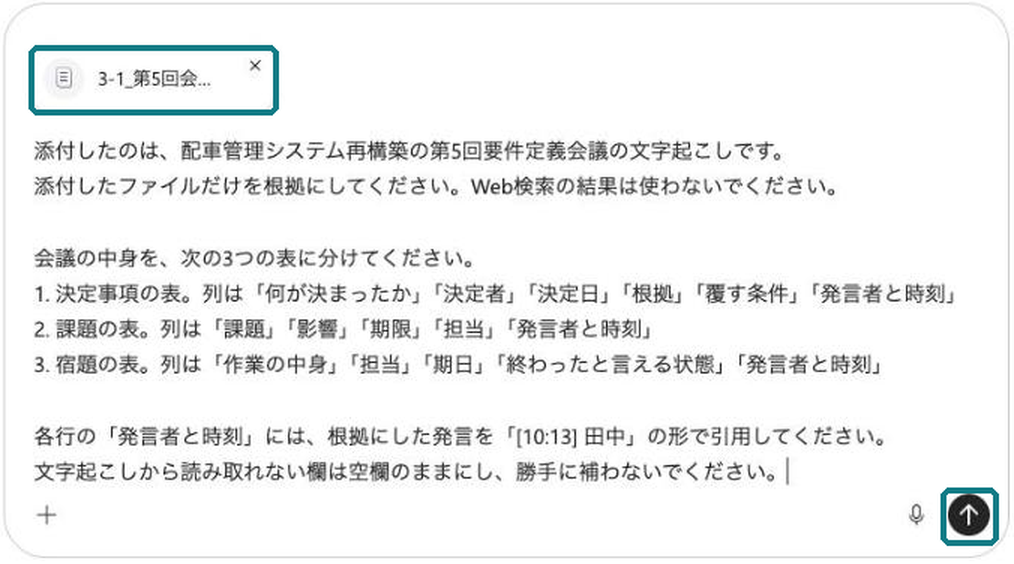
- 入力欄の左の+から画像とファイルのアップロードを押します。
03_演習3-1_文字起こしを3つの表にフォルダの3-1_第5回会議_文字起こし.txtを選んで添付します。- 下の依頼文3-1のコピーを押し、入力欄に貼り付けます。
- 入力欄の右下の送信ボタンを押します。
添付したのは、配車管理システム再構築の第5回要件定義会議の文字起こしです。
添付したファイルだけを根拠にしてください。Web検索の結果は使わないでください。

会議の中身を、次の3つの表に分けてください。
1. 決定事項の表。列は「何が決まったか」「決定者」「決定日」「根拠」「覆す条件」「発言者と時刻」
2. 課題の表。列は「課題」「影響」「期限」「担当」「発言者と時刻」
3. 宿題の表。列は「作業の中身」「担当」「期日」「終わったと言える状態」「発言者と時刻」

各行の「発言者と時刻」には、根拠にした発言を「[10:13] 田中」の形で引用してください。
文字起こしから読み取れない欄は空欄のままにし、勝手に補わないでください。
- 決定事項と課題と宿題の3つの表が出た
- 各行の「発言者と時刻」に、「[10:25] 田中」の形の引用がある
うまくいかないとき
ファイルを添付できません
始める前の準備の「添付できないときの貼り付け」の手順で、文字起こしの全文を依頼文の下に貼って送ってください。文字起こしは約4,000字なので、1回の貼り付けで送れます。
表が途中で止まりました
同じチャットで「続けてください。」と送ってください。止まったままのときは、新しいチャットで文字起こしを添付し、依頼文3-1を送り直してください。
STEP3 3つの表と要約を見比べて差分を書く [8min]
Copilot Chatの3つの表とAI要約を見比べ、要約が落とした項目と、要約が補った項目を記入シートに書きます。このSTEPでは、Copilot Chatに何も送りません。食い違う行は、表の「発言者と時刻」の時刻で文字起こしを探し、元の発言を読んで確かめてください。
11月7日に講師が同じ依頼文で試したときは、条件付きの発言や保留の発言の一部を、Copilot Chatが決定事項の表に入れました。要約とCopilot Chatの表に同じことが書いてあっても、文字起こしの発言で確かめてから記入シートに書いてください。
- Copilot Chatの決定事項の表と、AI要約の「決定事項」を並べて開きます。
- 要約とCopilot Chatの表で書き方が違う行を見つけたら、その行の時刻を文字起こしで探します。メモ帳では、CtrlキーとFキーで検索できます。Macはcommandキーとfキーです。
- 記入シートのD列「文字起こしで読むとどうだったか(STEP3)」で、8個の候補それぞれについて▼から選びます。
- E列「そう考えた理由」に、根拠にした発言の時刻と発言者を書きます。
- 18行目の記入例にならって、19行目から下に要約との差を書きます。B列は「要約にはどう書いてあったか」、C列は「文字起こしでは何と言っていたか(時刻と発言者)」です。
- D列「どの型で落ちたか」を、▼の7つの型から選びます。
- 上書き保存します。
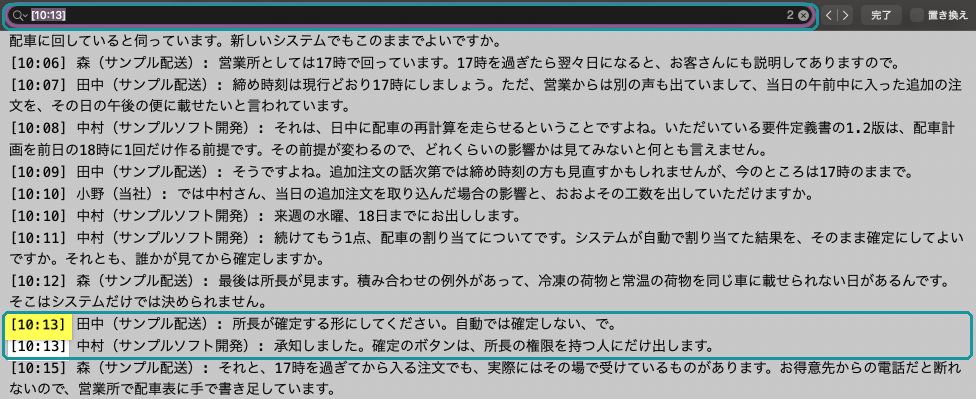
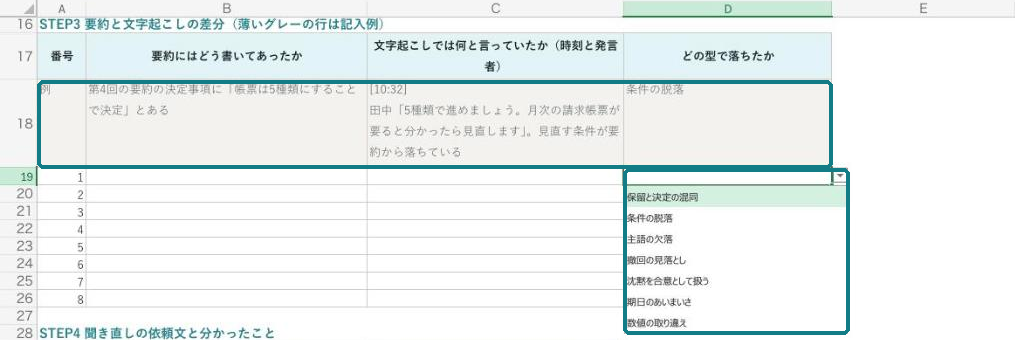
- D列で、8個の候補すべてに文字起こしで読んだ結果を選んだ
- 差分の表に2件以上を書き、1件以上でD列の型を選んだ
手が止まったら開く
「一旦」「その方向で」「来れば」「ほかに特になければ」のような言葉が出てくる発言は、まだ決まっていないことがあります。
発言の時刻を順に追うと、席を外していた人がいる時間帯が分かります。
うまくいかないとき
Copilot Chatの表に、文字起こしで名前が出ていない担当が入っています
11/7に講師が試したときも、宿題の表の「営業所ごとの例外の注文の確認」で、Copilot Chatが担当に田中部長を入れました。文字起こしの10:17で田中部長は「営業所の方で確認します」と言っただけで、担当は決まっていません。文字起こしで名前が出ていない担当は、補われた項目として差分の表に書いてください。
要約とCopilot Chatの表に、同じ決定が書いてあります
両方が同じでも、文字起こしの発言とは違うことがあります。表の時刻で文字起こしを開き、決めた発言か、条件や保留が付いた発言かを読み分けてください。
差分に合う型が、7つの中にありません
要約が決定事項を1件まるごと書いていない場合のように、7つの型に当てはまらない差分もあります。そのときはD列を空けたまま、B列とC列だけを書いてください。
STEP4 聞き直しの依頼文を選んで送る [4min]
STEP2と同じチャットで、聞き直しの依頼文を候補AとBから1つ選んで送ります。STEP3で見つけた食い違いが、聞き直したあとの答えでどう変わるかを確かめます。
- 候補Aは、文字起こしからは読み取れない前提を、Copilot Chatに5つ挙げさせます。会議の外にある事情が気になったときに選びます。
- 候補Bは、条件付きの発言や保留の発言が元になった決定を、Copilot Chatに指摘させます。決定事項の表に、決まっていない行が混じっていたときに選びます。
- 候補AとBのどちらを送るかを決めます。
- 選んだ候補のコピーを押します。
- STEP2と同じチャットの入力欄に貼り付けて送ります。
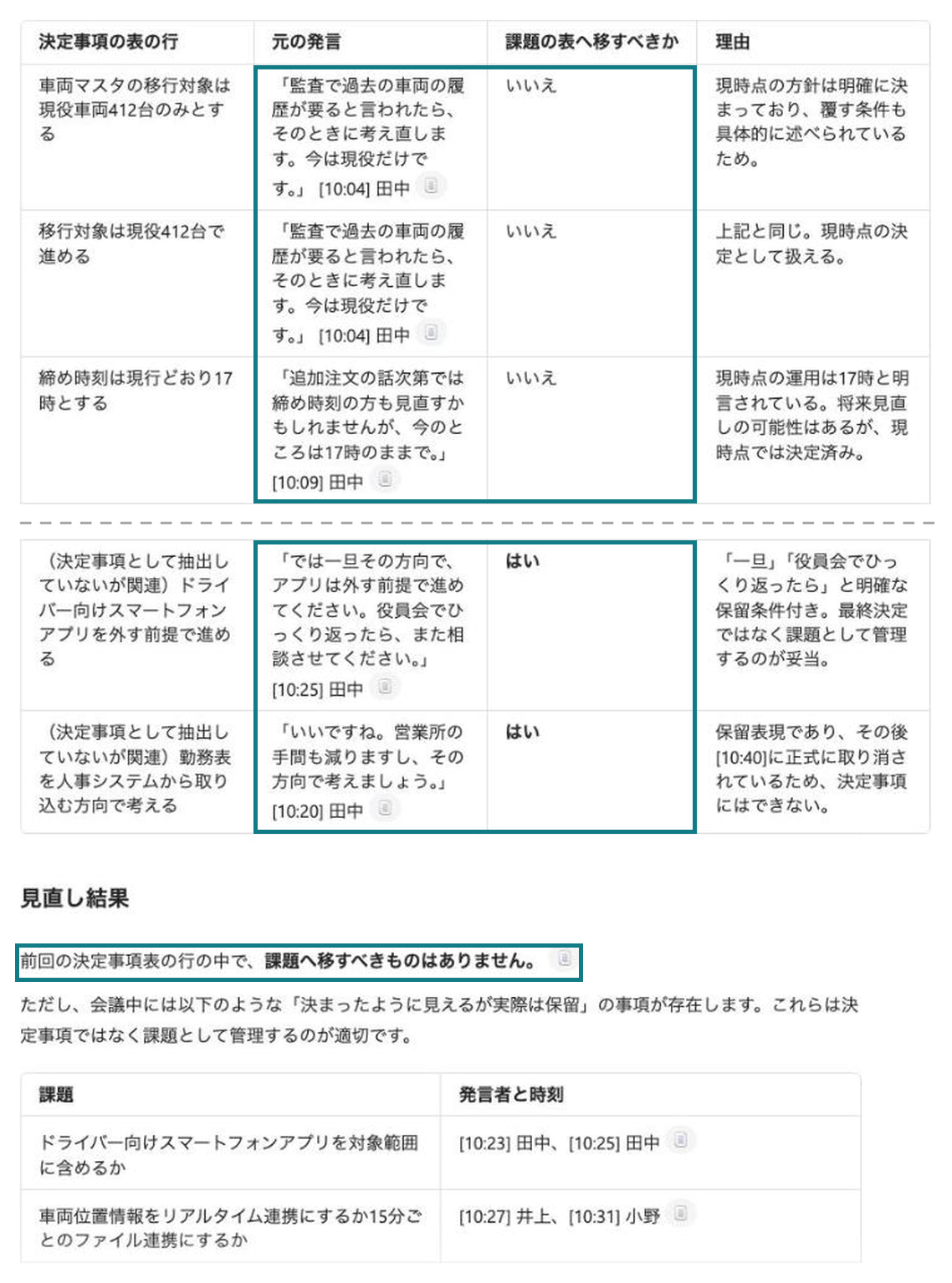
- 返ってきた出力と1回目の表を比べ、課題の表へ移すと書かれた行や、新しく挙がった前提を読みます。
- 記入シートの3-1 差分のシートの30行目で、B列「どちらの聞き直しを送ったか」の▼から、送った候補を選びます。
- C列「聞き直して分かったこと(1行)」を書きます。候補Aなら会議の場で確かめるべきだった前提を、候補Bなら課題の表へ移すべき行を、1行で書きます。
- 上書き保存します。
添付したファイルだけを根拠にしてください。Web検索の結果は使わないでください。
この会議の中身を正しく理解するために必要なのに、文字起こしからは読み取れない前提を5つ挙げてください。
前提ごとに、その前提が要ると分かった発言を「[10:13] 田中」の形で引用してください。
読み取れない欄は空欄のままにし、勝手に補わないでください。
先ほどの決定事項の表を、添付したファイルだけを根拠に見直してください。Web検索の結果は使わないでください。
決定事項の表の行のうち、条件付きの発言や「一旦」「その方向で」のような保留の発言が元になっている行を指摘してください。
指摘した行ごとに元の発言を「[10:13] 田中」の形で引用し、課題の表へ移すべきかを書いてください。
文字起こしから読み取れない欄は空欄のままにし、勝手に補わないでください。
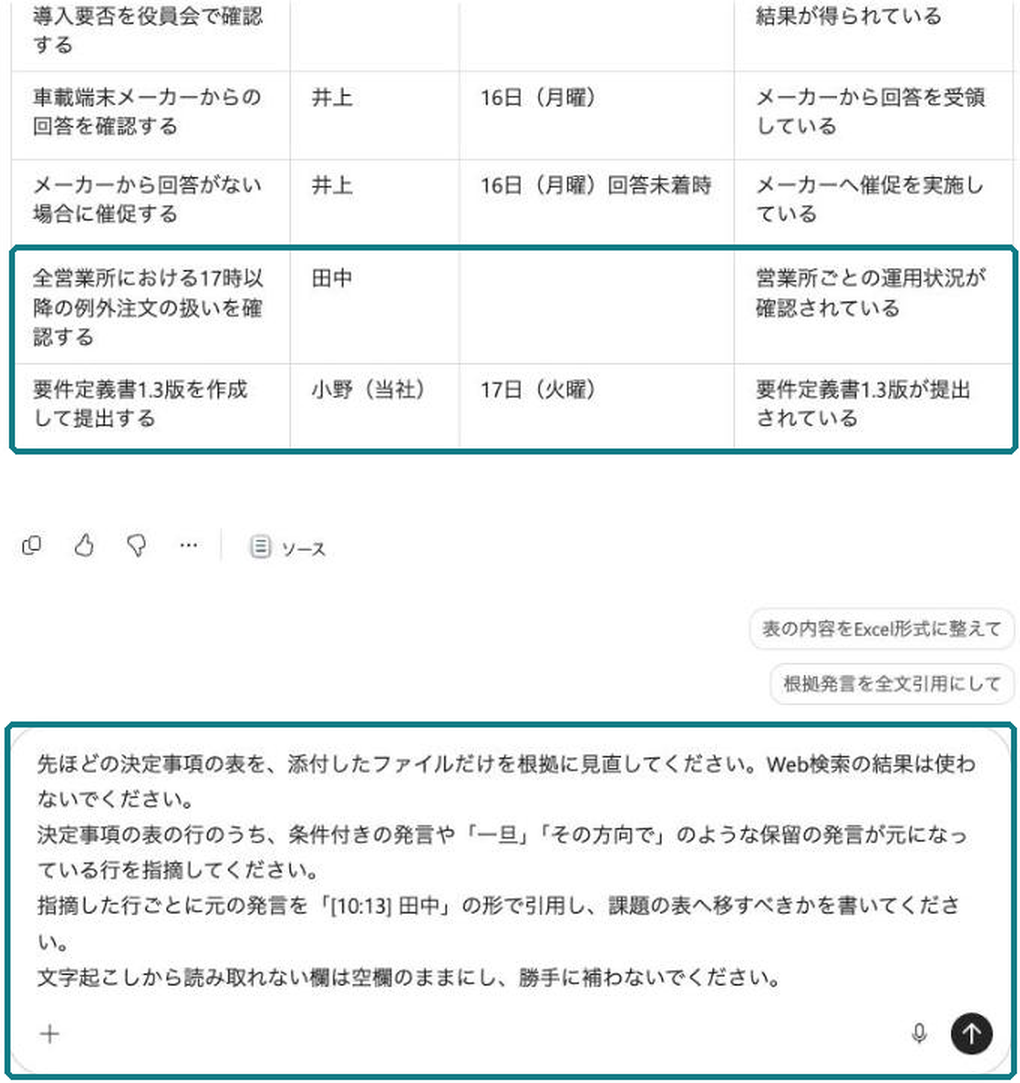
- 返ってきた出力の各行に、発言者と時刻の引用が付いている
- 記入シートの30行目に、送った候補と、聞き直して分かったことを書いた
うまくいかないとき
候補Bで、締め時刻の行も課題へ移すよう返ってきました
11/7に講師が試したときも、Copilot Chatは5行を挙げました。そのうち締め時刻とスマートフォンアプリと位置情報の連携方式の3件を、課題へ移すよう返しています。締め時刻については、10:07と10:09の発言を読み比べ、決めた発言と覆す条件を述べた発言を分けてください。覆す条件を述べただけの決定は、決定事項の表に残して「覆す条件」の欄に書きます。
候補Bで、決定事項の表の行がすべて「いいえ」と返ってきました
11/8に講師が試したときは、決定事項の表から6行を挙げてすべて「いいえ」とし、表にない2件を「はい」として足しました。足したのは、10:25の「一旦その方向で」のアプリと、10:20の「その方向で考えましょう」の勤務表の取り込みです。送るたびに、どの行を挙げるかは変わります。「いいえ」の行も、元の発言を文字起こしで読み、条件や保留が付いていないかを自分で確かめてください。
新しいチャットで送ってしまいました
候補Bは「先ほどの決定事項の表」を見直させる依頼文なので、STEP2のチャットで送る必要があります。左のメニューの会話の履歴からSTEP2のチャットを開き、送り直してください。
ここまでが必須です
STEP1からSTEP4が終わると、この演習の必須はすべて済みます。STEP5は発展なので、時間が残った方と、研修のあとに続ける方が進めてください。
STEP5 会議の場での聞き方を1行で書く 発展
差分の中から、PMの小野が会議の場で確かめるべきだった1件を選び、どう聞けばよかったかを1行で書きます。その場で1回聞き返していれば、議事録に誤りが入らなかった箇所を探します。
- 記入シートの3-1 差分のシートで、42行目の「STEP5 発展課題」の表を開きます。
- 44行目のB列「PMが会議の場で確かめるべきだった1件」に、差分の表から1件を選んで書きます。
- C列「どう聞けばよかったか(1行)」に、会議の場で小野が言う1文を書きます。
- 上書き保存します。

手が止まったら開く
決定事項の表で、決定者と決定日と覆す条件のどれかが空いている行を探してください。その欄を埋める質問を1文にすると、答えの形になります。
うまくいかないとき
差分の表から、どの1件を選べばよいか分かりません
会議の場で誰かが答えられた件を選んでください。会議の外の人に聞かないと分からない件は、会議の場では確かめられません。
追加で考えること
会議に出ていない人が持っている前提のうち、文字起こしにも入っていないものは何かを考えてください。候補Aを送っていない方は、同じチャットで候補Aも送り、Copilot Chatが挙げた前提と自分の考えを比べてください。
答え合わせ
正解は、講座の答え合わせで講師が画面に出します。自分で確かめるときは、STEP3を終えてから開いてください。
決定事項の候補8個の正解
| 番号 | 候補 | 正解 | 理由 |
|---|---|---|---|
| 1 | ドライバー向けのスマートフォンアプリを今回のスコープから外す | 決まっていない | [10:25] 役員会までの暫定の前提(保留と決定の混同) |
| 2 | 受注の締め時刻は、現行どおり前日17時にする | 決まった | [10:07] 田中部長が決めた。10:09の「見直すかもしれません」は覆す条件にあたる |
| 3 | ドライバーの勤務は、営業所長が配車の画面で前日に入れる | 決まった | [10:40] 田中部長が決めた。要約には書いていない |
| 4 | 本番環境は東京の1拠点にし、災害時の切り替え先を持たない | 決まっていない | [10:37] 反対が出なかっただけで、佐藤課長は不在(沈黙を合意として扱う) |
| 5 | ドライバーの勤務表を、人事のシステムから毎晩取り込む | 決まっていない | [10:40] 田中部長が取り下げた(撤回の見落とし) |
| 6 | 車両の位置情報は、車載端末とリアルタイムで連携する | 決まっていない | [10:31] メーカーの回答を見て決める(条件の脱落) |
| 7 | 車両マスタの移行は、現役の412台だけを対象にする | 決まった | [10:03] 田中部長が決めた。覆す条件も[10:04]で述べた |
| 8 | 配車の割り当ては営業所長が確定し、自動では確定しない | 決まった | [10:13] 田中部長が決めた。要約には書いていない |
本当に決まったものは4つです。要約の決定事項の6つのうち4つが誤りで、要約に書いていない2つが正解に入っています。
模範の3つの表
決定事項
| 番号 | 何が決まったか | 決定者 | 決定日 | 根拠 | 覆す条件 | 発言者と時刻 |
|---|---|---|---|---|---|---|
| D-06 | 車両マスタの移行は、現役の412台だけを対象にする | 田中(物流企画部長) | 2026年11月12日 第5回 | 佐藤課長の件数の報告(現役412台、廃車済み1,180台)と、過去の車両を見ることはまずないという田中部長の判断 | 監査で過去の車両の履歴が要ると言われた場合 | [10:03] 田中、[10:04] 田中 |
| D-07 | 受注の締め時刻は、現行どおり前日17時にする | 田中(物流企画部長) | 2026年11月12日 第5回 | 森所長の発言(17時で回っており、取引先にも説明してある) | 当日の追加注文を取り込むと決めた場合 | [10:06] 森、[10:07] 田中、[10:09] 田中 |
| D-08 | 配車の割り当ては営業所長が画面で確定し、自動では確定しない | 田中(物流企画部長) | 2026年11月12日 第5回 | 森所長の発言(冷凍と常温の積み合わせの例外は、システムだけでは決められない) | 会議では述べられていない(空欄が正しい) | [10:12] 森、[10:13] 田中 |
| D-09 | ドライバーの勤務は営業所長が配車の画面で前日に入れる。人事のシステムからの取り込み案は取り下げる | 田中(物流企画部長) | 2026年11月12日 第5回 | 森所長の発言(勤務は前日の夕方に営業所で決め、人事のシステムには月末にまとめて入れている) | 人事のシステムに勤務を入れる時期が変わった場合 | [10:39] 森、[10:40] 田中、[10:41] 小野 |
決定事項は4件で、D-08の覆す条件は会議で述べられていません。この欄は空欄のままが正解です。
課題
| 課題 | 影響 | 期限 | 担当 | 発言者と時刻 |
|---|---|---|---|---|
| 当日の午前中に受けた追加注文を、その日の午後の便に載せたいという要望 | 締め時刻の決定、配車計画を前日に1回作る前提、委託先の見積が変わる | 11月18日(中村さんの影響の報告) | 中村(影響の見積もり)、判断は田中部長 | [10:07] 田中、[10:08] 中村、[10:10] 中村 |
| 車両の位置情報の連携方式(リアルタイムか15分ごとのファイルか) | 基盤の設計と、地図での位置の表示の要件 | 11月16日(メーカーの回答の期限) | 井上 | [10:27] 井上、[10:30] 井上、[10:31] 小野 |
| ドライバー向けのスマートフォンアプリをスコープに入れるか | 見積とスケジュール、配車の結果をドライバーに伝える方法 | 11月18日(役員会) | 田中 | [10:23] 田中、[10:24] 小野、[10:25] 田中 |
| 本番環境に災害時の切り替え先を持つか | 基盤の費用(月に約40万円の差)と非機能要件 | 会議では決めていない(空欄が正しい) | 会議では決めていない(佐藤課長の確認が要る) | [10:33] 佐藤、[10:34] 井上、[10:37] 小野、[10:45] 佐藤 |
課題は4件あり、本番環境の切り替え先は担当も期限も会議で決まっていません。2つの欄を空欄のまま残した表を正解にします。
宿題
| 作業の中身 | 担当 | 期日 | 終わったと言える状態 | 発言者と時刻 |
|---|---|---|---|---|
| 当日の追加注文を取り込んだ場合の影響と、おおよその工数を出す | 中村(サンプルソフト開発) | 11月18日(水) | 影響の範囲と工数を小野に送った状態 | [10:10] 小野、[10:10] 中村 |
| 端末メーカーのAPIの回答を確かめ、16日に来ていなければ催促する | 井上(サンプルシステムズ) | 11月16日(月) | 回答の有無と中身を小野に伝えた状態 | [10:30] 井上、[10:31] 小野 |
| アプリをスコープに入れるかを役員会で確かめる | 田中(サンプル配送) | 11月18日(水)の役員会 | 役員会の結果を第6回で報告できる状態 | [10:23] 田中、[10:49] 小野 |
| 第5回の内容を反映した要件定義書1.3版を出す | 小野(当社) | 11月17日(火) | 1.3版を顧客と委託先に渡した状態。当日の追加注文は入れない | [10:46] 小野、[10:47] 小野 |
| 17時を過ぎて受けている例外の注文が、営業所ごとに何件あるかを確かめる | 会議では決まっていない(空欄が正しい) | 会議では決まっていない(空欄が正しい) | 6営業所の件数がそろった状態 | [10:17] 田中、[10:17] 森、[10:18] 田中 |
宿題は5件あります。5件目の例外の注文の件数については、10:17に田中部長が「営業所の方で確認します」と言っただけです。10:49の小野の確認にも入っていないため、担当と期日は空欄のままが正解です。
AI要約の4つの誤り
| 番号 | 要約の位置 | 要約の書き方 | 文字起こしで確かめた事実 | 時刻 | 型 |
|---|---|---|---|---|---|
| 1 | 決定事項の3つ目(14行目) | 人事システムから毎晩取り込む方針で合意 | 10:20に田中部長が「その方向で」と言ったが、10:40に「人事のシステムからの取り込みはやめましょう」と取り下げた | 10:20、10:40 | 撤回の見落とし |
| 2 | 決定事項の4つ目(15行目) | 今回のスコープ外とすることが決定しました | 田中部長は18日の役員会で確かめると言い、それまで「一旦その方向で」外す前提で進めるよう頼んだ | 10:23、10:25 | 保留と決定の混同 |
| 3 | 決定事項の5つ目(16行目) | リアルタイムで連携する方式とします | メーカーの回答が来ればリアルタイム、来なければ15分ごとのファイル連携。方式は回答を見て決める | 10:27、10:31 | 条件の脱落 |
| 4 | 決定事項の6つ目(17行目) | 出席者全員が合意しました | 佐藤課長は席を外していた。田中部長の返事は聞き取れず、賛成の発言は誰からも出ていない | 10:33、10:36、10:37、10:45 | 沈黙を合意として扱う |
要約が触れていない項目も4つあります。誤りの4つには数えませんが、差分として書いてあれば合格です。
| 要約が触れていない項目 | どう落ちたか |
|---|---|
| 配車の割り当ては営業所長が確定する(10:13) | 決定事項が1件落ちている |
| ドライバーの勤務は営業所長が配車の画面で前日に入れる(10:40) | 撤回のあとの決定が落ちている |
| 17時を過ぎた例外の注文の件数の確認(10:17) | 担当のない宿題が落ちている |
| 田中部長が18日の役員会でアプリを確かめる(10:23) | 宿題が落ちている。保留を決定と書いたため |
聞き直しで期待される答え
候補Aを送ると、Copilot Chatは文字起こしからは分からない前提を5つ挙げます。たとえば、佐藤課長が席を外していた間の本番環境の話を情報システム課が了承しているかが挙がれば、聞き直しの効果が出ています。例外の注文の件数を誰がいつまでに確かめるかも、同じ種類の前提です。候補Aは表を作り直させないので、1回目の表は変わりません。記入シートには、挙がった前提のうち会議の場で確かめるべきだったものを書きます。
候補Bで期待する指摘は、アプリをスコープから外す行の10:25と、位置情報をリアルタイムで連携する行の10:31の2つです。締め時刻の行は、10:09の発言が覆す条件にあたるので、決定事項の表に残します。記入シートには、課題の表へ移すべきと分かった行を書きます。
演習3-2 変更提案書の初版
ねらい
委託先からの仕様変更の申し入れを、変更提案書の初版にまとめます。Copilot Chatに下書きを任せる欄と、人が決める欄を分けて書きます。
題材の状況
04_演習3-2_変更提案書の初版フォルダには、演習3-2で添付するファイルがすべて入っています。3-2_申し入れメール_3往復.txtには、6通のメールが入っています。委託先のサンプルソフト開発(架空)の中村さんと、当社のPMの小野が、11月18日から24日までに交わしたメールです。当日の追加注文を取り込む変更を、仕様変更として扱ってほしいという申し入れが書いてあります。
3-2_変更提案書テンプレート.docxに入っているのは、10欄の見出しと各欄の書き方の説明だけです。3-2_代替案カード.txtには、工期を守る案Aと機能を減らす案Bの前提と影響があります。3-2_チェックリスト20項目.xlsxは、社内の品質基準のレビュー観点をまねて作った架空の20項目です。
変更提案書の10欄と書く人
費用負担と契約の条項の判断と承認の権限は、根拠が社外との契約にあります。Copilot Chatに書かせると、根拠のない中身が自然な文面で入ります。6欄と7欄と8欄と10欄を人が書く欄にしたのは、このためです。
| 欄 | 中身 | 書く人 |
|---|---|---|
| 1 変更番号と起票日 | 案件の採番規則に沿った番号 | Copilot Chatが下書き |
| 2 変更前の状態 | 対象の文書名と版数 | Copilot Chatが下書き |
| 3 変更内容 | 変更後の記述そのもの | Copilot Chatが下書き |
| 4 変更理由 | 申し入れの理由と、こちらが受ける理由 | Copilot Chatが下書き |
| 5 影響分析 | スコープ、スケジュール、コスト、品質、要員、リスクの6つの面 | Copilot Chatが下書き |
| 6 代替案と採らない理由 | 2案と、採らない案の理由1行 | 人 |
| 7 費用負担と金額の出し方 | どちらが負担するかと、金額の積み方 | 人 |
| 8 承認者と承認日 | 契約で決まった承認の権限 | 人 |
| 9 反映先 | 更新する文書の一覧 | Copilot Chatが下書きし、人が確かめる |
| 10 発効日と暫定の運用 | 正式に切り替わるまでの当面の運用 | 人 |
自分で考える部分
- STEP1で、委託先が何を求めているかを候補から選ぶ
- STEP3で、代替案の採否と費用負担を候補から選び、理由を1行ずつ書く
- STEP4で、チェックリストの指摘を1件却下し、理由を1行書く
使うファイルと作るファイル
| 区分 | フォルダ | ファイル | 使い方 |
|---|---|---|---|
| 使う | 04_演習3-2_変更提案書の初版 | 3-2_申し入れメール_3往復.txt | STEP1で読み、STEP2で添付します |
| 使う | 04_演習3-2_変更提案書の初版 | 3-2_変更提案書テンプレート.docx | STEP2で添付し、書き込んで別の名前で保存します |
| 使う | 04_演習3-2_変更提案書の初版 | 3-2_代替案カード.txt | STEP3で、2つの案の前提と影響を読みます |
| 使う | 02_案件設定シート | 3-0_案件設定シート.docx | STEP3で、契約の条項と単価と承認の段階を確かめます |
| 使う | 04_演習3-2_変更提案書の初版 | 3-2_チェックリスト20項目.xlsx | STEP4で添付します |
| 作る | 04_演習3-2_変更提案書の初版 | 3-2_変更提案書_初版.docx | テンプレートに書き込み、この名前で保存します。STEP4で添付します |
| 書く | 01_記入シート | 記入シート_講座3.xlsx | 3-2 判断のシートに、STEP1とSTEP3とSTEP4の判断と理由、STEP5の要点を書きます |
できあがりの目安
- 1欄から5欄に下書きが入り、5欄の6つの面に空欄がないか、「不明」と書かれている
- 6欄と7欄に、自分で選んだ代替案と費用負担が書かれている
- 記入シートにチェックリストの指摘が3件以上あり、1件に却下の理由が書かれている
STEP1 委託先が求めていることを選ぶ AIを開かない [5min]
Copilot Chatを開く前にメールの6通を読み、委託先のサンプルソフト開発が何を求めているかを候補から選びます。Copilot Chatが書く4欄の変更理由を、自分の読みと比べられるようにするためです。
04_演習3-2_変更提案書の初版フォルダの3-2_申し入れメール_3往復.txtをメモ帳で開きます。- 1通目から6通目まで読みます。
- 記入シートの3-2 判断のシートを開きます。
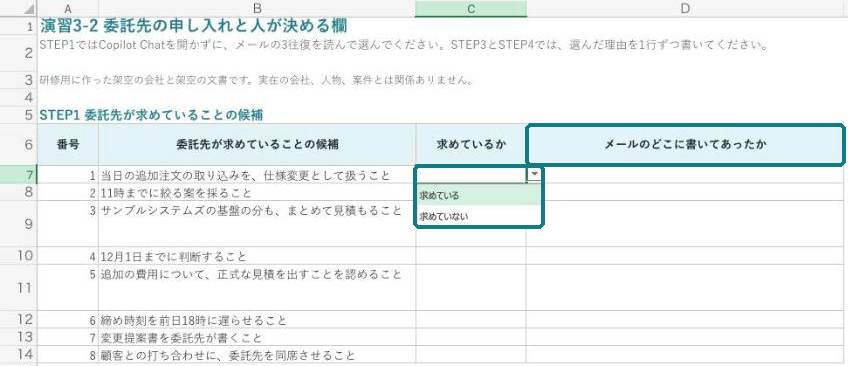
- 7行目から14行目の8個の候補を読み、C列「求めているか」で求めているか求めていないを選びます。
- 求めているを選んだ候補は、D列「メールのどこに書いてあったか」にメールの日時を書きます。
- 上書き保存します。
- 8個の候補すべてに求めているか求めていないを選んだ
- 求めているを選んだ候補に、メールの日時を書いた
手が止まったら開く
金額がはっきり書いていなくても、何かを認めてほしいと頼んでいる文があります。費用について書いた段落を、メールごとに探してください。
うまくいかないとき
ファイル名は3往復なのに、メールが6通あります
小野と中村さんのやり取りを往復で数えると3回、メールの数では6通です。ファイルの5行目にも「通数: 6通(古い順)」と書いてあります。
求めていることが、どの候補にも当てはまりません
8個の候補のうち、メールに書いてあるものだけに「求めている」を選べば足ります。候補にないことは、STEP2のCopilot Chatの4欄と比べるときに見てください。
もっともらしい候補が多く、選びきれません
候補には、メールからは読み取れないものや、委託先が求めていないものも混ぜてあります。メールの中で、委託先が小野に何かを頼んでいる文だけを探してください。
STEP2 1〜5欄を下書きさせて保存する [6min]
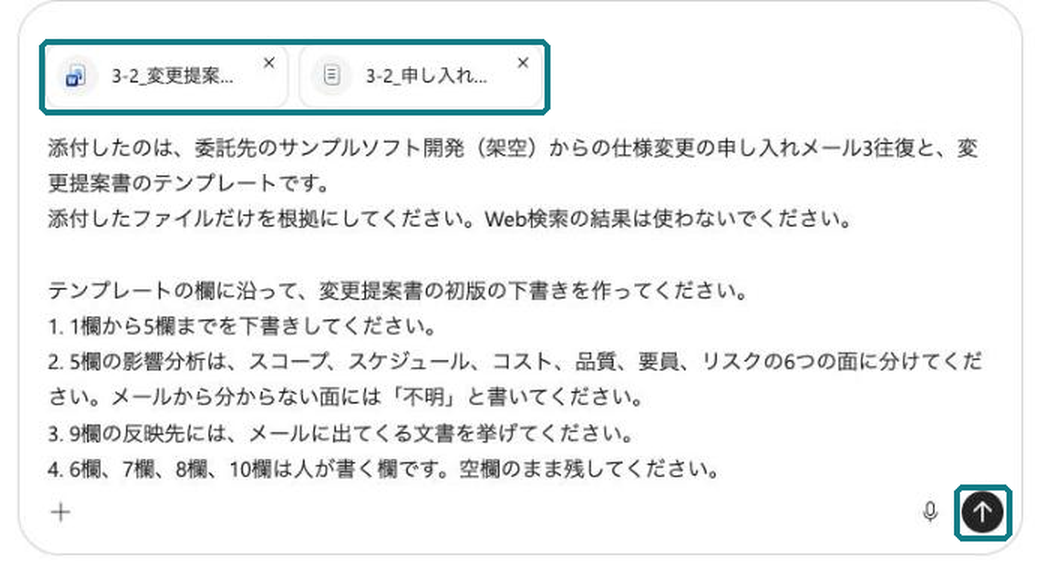
新しいチャットでメールとテンプレートを添付し、依頼文3-2で1欄から5欄と9欄を下書きさせます。6欄と7欄と8欄と10欄は人が書く欄なので、Copilot Chatには空欄のまま残させます。下書きはテンプレートに貼り、同じ04_演習3-2_変更提案書の初版フォルダに3-2_変更提案書_初版.docxという名前で保存してください。
- 左のメニューの新しいチャットを押します。
- +から画像とファイルのアップロードを押します。
04_演習3-2_変更提案書の初版フォルダの3-2_申し入れメール_3往復.txtと3-2_変更提案書テンプレート.docxの2つを選んで添付します。- 下の依頼文3-2のコピーを押し、入力欄に貼り付けて送ります。
04_演習3-2_変更提案書の初版フォルダの3-2_変更提案書テンプレート.docxをWordで開きます。- 名前を付けて保存で、同じ
04_演習3-2_変更提案書の初版フォルダに3-2_変更提案書_初版.docxという名前で保存します。 - Copilot Chatの下書きを欄ごとにコピーし、3-2_変更提案書_初版.docxの同じ番号の欄の説明の下に貼ります。
- 上書き保存します。
添付したのは、委託先のサンプルソフト開発(架空)からの仕様変更の申し入れメール3往復と、変更提案書のテンプレートです。
添付したファイルだけを根拠にしてください。Web検索の結果は使わないでください。

テンプレートの欄に沿って、変更提案書の初版の下書きを作ってください。
1. 1欄から5欄までを下書きしてください。
2. 5欄の影響分析は、スコープ、スケジュール、コスト、品質、要員、リスクの6つの面に分けてください。メールから分からない面には「不明」と書いてください。
3. 9欄の反映先には、メールに出てくる文書を挙げてください。
4. 6欄、7欄、8欄、10欄は人が書く欄です。空欄のまま残してください。
5. 各欄の文の後ろに、根拠にしたメールの日時を括弧で添えてください。

メールから読み取れない欄は空欄のままにし、勝手に補わないでください。
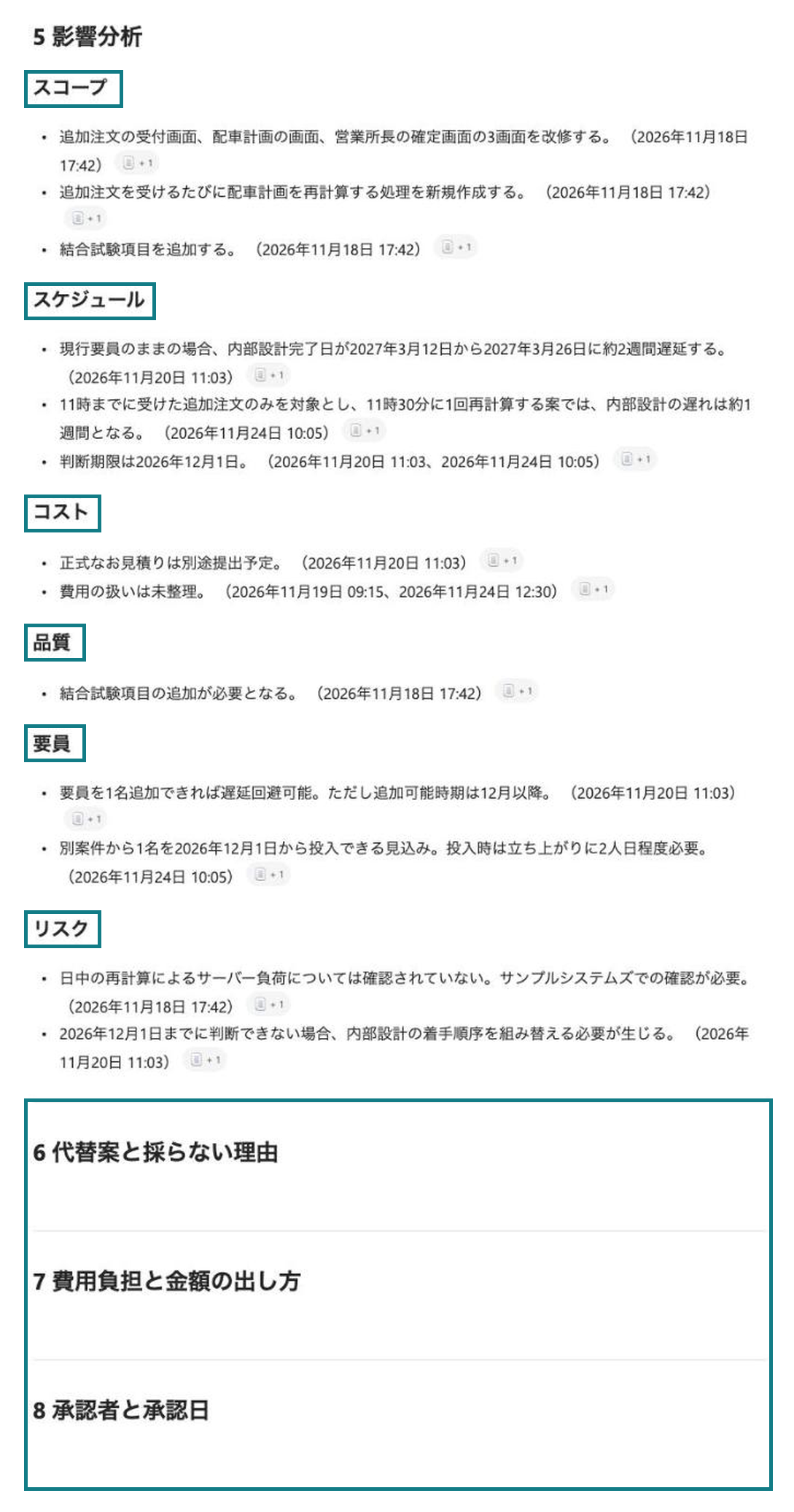
- 1欄から5欄と9欄に下書きが入っている
- 5欄が6つの面に分かれ、メールから分からない面に「不明」とある
- 6欄と7欄と8欄と10欄は空いている
04_演習3-2_変更提案書の初版フォルダに3-2_変更提案書_初版.docxを保存した
うまくいかないとき
1欄の変更番号CR-2026-007は、Copilot Chatが作った番号ですか
CR-2026-007は、11月20日15時20分のメールで小野が書いた番号です。講師が試したときも、Copilot Chatはメールの本文からこの番号を写しました。02_案件設定シートフォルダの3-0_案件設定シート.docxの採番規則とも合っています。
5欄のコストに、金額も人日も入っていません
講師が試したときも、Copilot Chatはコストを「金額はメールから読み取れない」とし、人日の内訳を書きませんでした。11月20日11時3分のメールに工数の内訳があるので、5欄に自分で書き足してください。金額は委託先の正式な見積を待つため、「不明」のままでかまいません。
9欄の反映先に、要件定義書しか挙がっていません
講師が試したときも、Copilot Chatは要件定義書の節だけを挙げ、試験の文書を挙げませんでした。このSTEPではそのまま保存し、STEP4でチェックリストの15番の反映先の指摘が出るかを見てください。
2欄の版数が、これでよいか分かりません
メールに出てくる版と、02_案件設定シートフォルダの3-0_案件設定シート.docxの「要件定義書の版」の行を比べてください。依頼文3-2bでは案件設定シートを添付しないので、STEP4のチェックリストでは版数の誤りが見つからないことがあります。どちらの版が正しいかは、演習3-2の答え合わせで講師が取り上げます。
Wordが入っていないので、変更提案書を保存できません
よくある質問に、Word for the webで書き込んで保存する手順があります。
テンプレートのWordを添付できません
テンプレートと同じ中身の04_演習3-2_変更提案書の初版フォルダの3-2_変更提案書テンプレート.txtをメモ帳で開き、全文をコピーしてください。始める前の準備の「添付できないときの貼り付け」の手順で、ファイル名の行を書いてから依頼文の下に貼ります。メールのtxtも、同じ手順で続けて貼ります。
STEP3 代替案と費用負担を選んで6欄と7欄を書く AIを開かない [8min]
代替案カードの2案からどちらを採るかを選び、6欄に採らない案の理由を1行で書きます。7欄の費用負担は、記入シートの5つの候補から選びます。費用負担と契約の条項は根拠が社外との契約にあるので、Copilot Chatに書かせずに自分で決めてください。
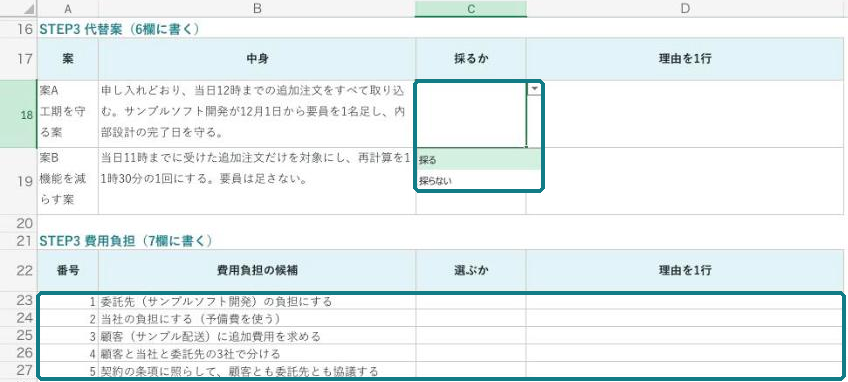
- 案A 工期を守る案: 申し入れどおり、当日12時までの追加注文をすべて取り込む。サンプルソフト開発が12月1日から要員を1名足し、内部設計の完了日を守る。
- 案B 機能を減らす案: 当日11時までに受けた追加注文だけを対象にし、再計算を11時30分の1回にする。要員は足さない。
04_演習3-2_変更提案書の初版フォルダの3-2_代替案カード.txtを開きます。- 案Aと案Bの前提と影響を読みます。
02_案件設定シートフォルダの3-0_案件設定シート.docxを開きます。- 「顧客との契約」「委託先1」「想定単価」「当社の予備費」「変更の承認」の5行を読みます。
- 記入シートの3-2 判断のシートの18行目と19行目で、C列「採るか」の片方に採る、もう片方に採らないを選びます。
- 採らない案の行のD列「理由を1行」に、採らない理由を書きます。
- 23行目から27行目の費用負担の候補から1つを選び、その行のC列「選ぶか」で選ぶを選びます。
- 選んだ行のD列「理由を1行」に、契約のどの条項に基づくかを書きます。
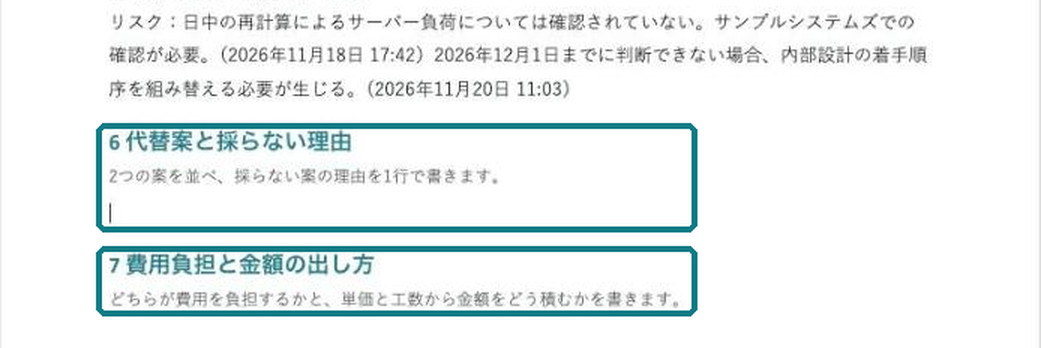
- 3-2_変更提案書_初版.docxの6欄に、採る案と、採らない案の理由を書きます。
- 7欄に、費用を負担する側と、単価と工数から金額をどう積むかを書きます。
- 記入シートと3-2_変更提案書_初版.docxを、それぞれ上書き保存します。
- 6欄に、採る案と採らない案の理由を書いた
- 7欄に、費用を負担する側と金額の積み方を書いた
- 記入シートの理由の欄が空いていない
手が止まったら開く
判断の材料は、契約の形と残りの工期と、金額と承認の段階の3つです。
契約の形は、案件設定シートの顧客との契約の第15条と、委託先1の第12条を見ます。残りの工期では、全体の予備が2週間しかないことを見てください。
金額は、工数に単価を掛けて積みます。PMが使える予備費は1件100万円までで、顧客の役員会の承認が要るのは200万円を超える変更です。
うまくいかないとき
どちらの案を選べば正解か分かりません
正解は1つに決めていません。契約の条項と残りの工期と金額から、選んだ理由が書けていれば合格です。
不合格にするのは、契約の条項に触れずに委託先の負担を選んだ答えと、理由の欄が空いている答えです。
8欄と10欄も書く必要がありますか
この演習で書くのは6欄と7欄だけです。8欄と10欄は空欄のまま保存してください。STEP4で8欄や10欄が空欄だと指摘されたら、その指摘は正しい内容です。
費用負担の▼に「選ぶ」しか出ません
費用負担は5つの候補から1つだけを選ぶ欄なので、選ぶ行だけに選ぶを付けます。ほかの4行のC列は空けたままにしてください。
STEP4 チェックリストで点検させて1件を却下する [9min]
新しいチャットで、保存した変更提案書の初版とチェックリストを添付し、依頼文3-2bで抜けを点検させます。Copilot Chatの指摘を3件以上記入シートに写し、1件を選んで却下して、理由を1行で書いてください。
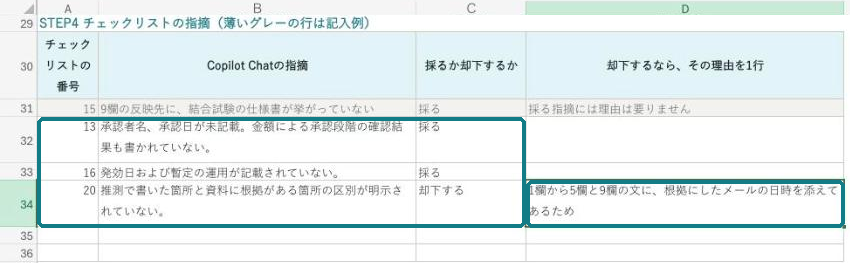
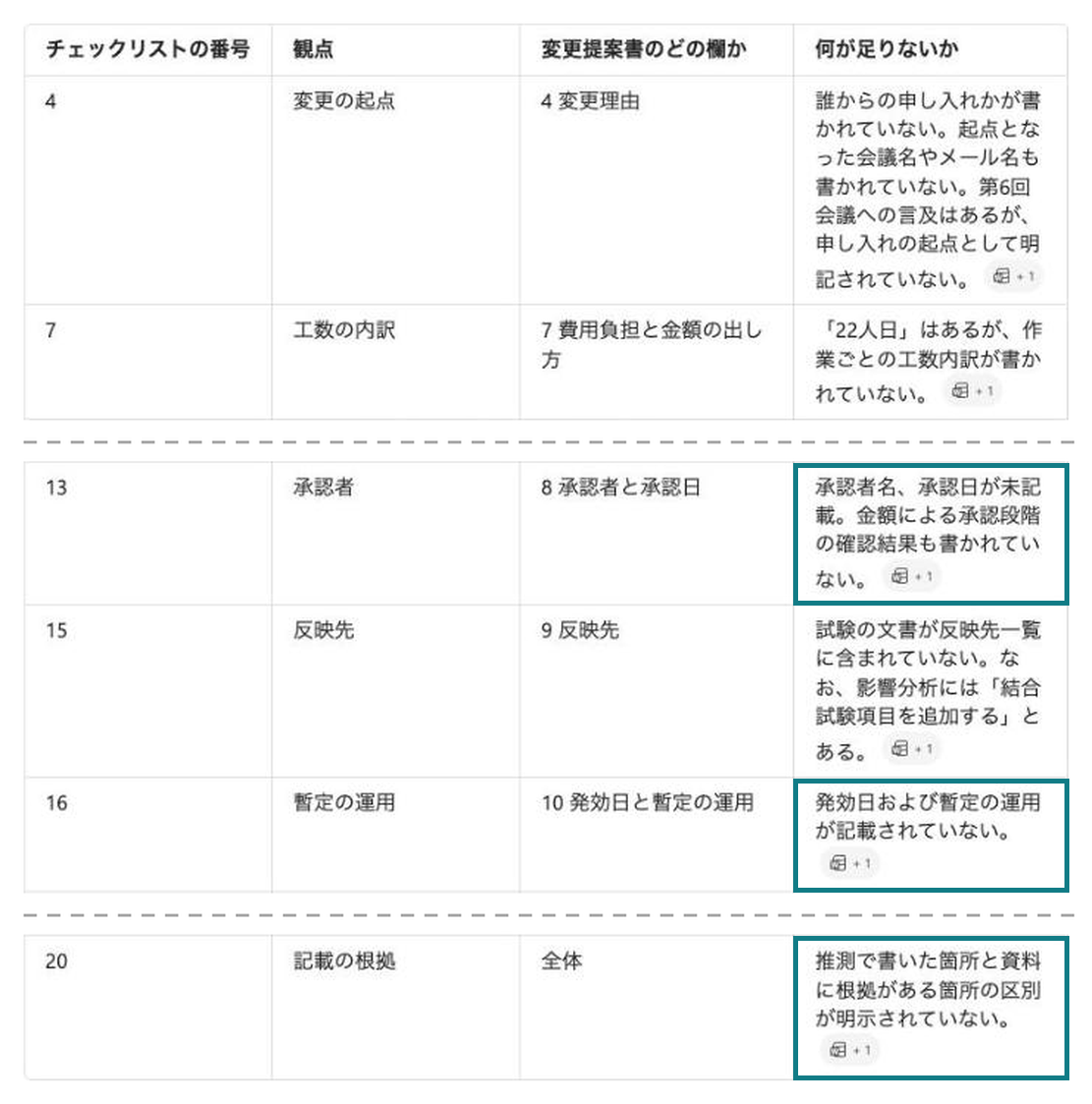
11月7日に講師が模範の変更提案書で試したところ、Copilot Chatは満たしていない項目を14件挙げました。そのうち4件は、中身が書いてある6欄と7欄と8欄と10欄を「空欄」とする誤りでした。9欄に結合試験の仕様書が書いてあるのに、「試験文書は記載されていない」という指摘も出ています。11月8日に、STEP3まで書いた変更提案書で試したときは12件を挙げ、中身のある6欄と7欄を空欄とする誤りは出ませんでした。このときの20番の「推測で書いた箇所と根拠がある箇所の区別が明示されていない」は、1欄から5欄と9欄の文にメールの日時を添えてあるので、却下する1件の候補になります。
「空欄」「記載されていない」という指摘は、自分の変更提案書を開いて確かめてから採ってください。中身が書いてあれば、その指摘を却下する1件にしてかまいません。8欄と10欄はこの演習で空けたままにする欄なので、8欄と10欄が空欄という指摘は正しい指摘です。
- 左のメニューの新しいチャットを押します。
- +から画像とファイルのアップロードを押します。
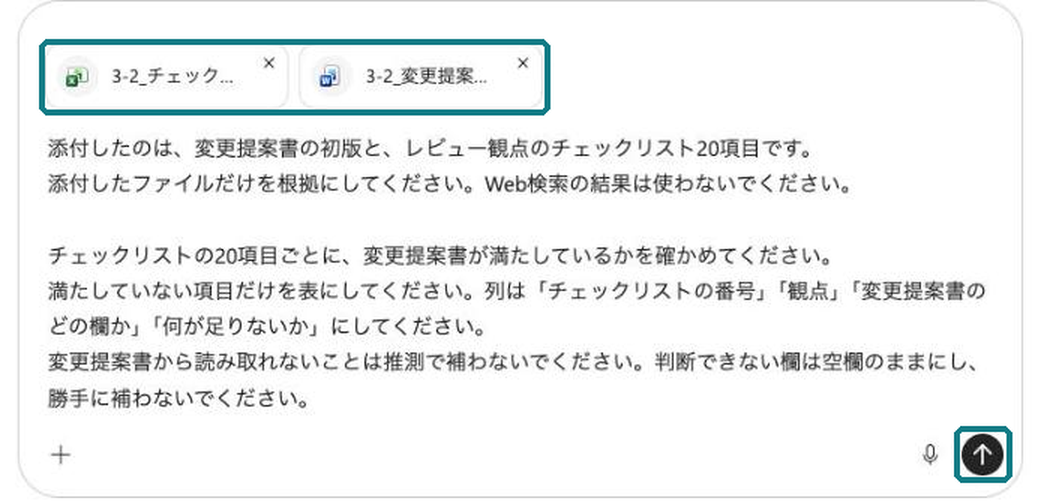
04_演習3-2_変更提案書の初版フォルダの3-2_変更提案書_初版.docxと3-2_チェックリスト20項目.xlsxの2つを選んで添付します。- 下の依頼文3-2bのコピーを押し、入力欄に貼り付けて送ります。
- 返ってきた表に「空欄」「記載されていない」と書かれた指摘があれば、同じチャットで下の依頼文3-2cを送ります。
- 依頼文3-2cの出力に引用された原文と、3-2_変更提案書_初版.docxのその欄を見比べます。
- 返ってきた表から3件以上を選び、記入シートの3-2 判断のシートの32行目から下に写します。A列が「チェックリストの番号」、B列が「Copilot Chatの指摘」です。
- C列「採るか却下するか」で、採るか却下するを選びます。
- 却下する1件のD列「却下するなら、その理由を1行」に、理由を書きます。
- 上書き保存します。
添付したのは、変更提案書の初版と、レビュー観点のチェックリスト20項目です。
添付したファイルだけを根拠にしてください。Web検索の結果は使わないでください。

チェックリストの20項目ごとに、変更提案書が満たしているかを確かめてください。
満たしていない項目だけを表にしてください。列は「チェックリストの番号」「観点」「変更提案書のどの欄か」「何が足りないか」にしてください。
変更提案書から読み取れないことは推測で補わないでください。判断できない欄は空欄のままにし、勝手に補わないでください。
先ほどの表で「空欄」「記載されていない」と指摘した行を、添付したファイルだけを根拠に確かめ直してください。Web検索の結果は使わないでください。
指摘した行ごとに、変更提案書のその欄の原文を一字一句そのまま引用してください。要約や言い換えはしないでください。
表の列は「チェックリストの番号」「変更提案書のどの欄か」「その欄の原文」「空欄か」「指摘を残すか」にしてください。
欄に文があれば「空欄か」に「空欄ではない」と書き、指摘を取り下げてください。欄に文がなければ「空欄」と書き、指摘を残してください。
変更提案書から読み取れない欄は空欄のままにし、勝手に補わないでください。
チェックリスト20項目の一覧
| 番号 | 観点 | 何を確かめるか |
|---|---|---|
| 1 | 変更番号 | 採番規則に沿った番号と起票日が入っているか |
| 2 | 変更前の記述 | 対象の文書の名前、最新の版数、節の番号が書かれているか |
| 3 | 変更後の記述 | 変更後の文言がそのまま書かれ、方針だけで終わっていないか |
| 4 | 変更の起点 | 誰からの申し入れか、どの会議やメールが起点かが書かれているか |
| 5 | 変更理由 | 申し入れの理由と、こちらが受ける理由が分けて書かれているか |
| 6 | 影響分析の6つの面 | スコープ、スケジュール、コスト、品質、要員、リスクのどれにも空欄がないか |
| 7 | 工数の内訳 | 工数が作業ごとの内訳で示されているか |
| 8 | ほかの委託先への影響 | 申し入れ元以外の委託先の作業と費用への影響を確かめたか |
| 9 | 既存の決定との関係 | 決定ログの決定を覆す変更か。覆すなら、その決定の番号が書かれているか |
| 10 | 代替案 | 代替案が2案以上あり、採らない案の理由が書かれているか |
| 11 | 費用負担の根拠 | 費用の負担者と、契約のどの条項に基づくかが書かれているか |
| 12 | 金額の積算 | 単価と工数から金額をどう積んだかが書かれているか |
| 13 | 承認者 | 契約で決めた承認の権限を持つ人が承認者になっているか。金額による承認の段階を確かめたか |
| 14 | 判断の期限 | いつまでに判断が要るか、遅れた場合に何が起きるかが書かれているか |
| 15 | 反映先 | 更新する文書の一覧があり、試験の文書まで入っているか |
| 16 | 暫定の運用 | 正式に切り替わるまでの運用が書かれているか |
| 17 | 顧客への説明 | 顧客の承認が要る変更か、顧客にどう説明するかが書かれているか |
| 18 | 試験への影響 | 試験の項目と試験の期間への影響が書かれているか |
| 19 | 非機能への影響 | 性能や可用性への影響を確かめたか |
| 20 | 記載の根拠 | 推測で書いた箇所と、資料に根拠がある箇所が区別されているか |
却下する1件の例
中身が書いてある欄を「空欄」とした指摘は、却下する1件に選べます。6欄に代替案を書いたのに10番の代替案で空欄と指摘されたときは、記入シートに次のように書きます。
| チェックリストの番号 | Copilot Chatの指摘 | 採るか却下するか | 却下するなら、その理由を1行 |
|---|---|---|---|
| 10 | 6欄の代替案と採らない理由が空欄になっている | 却下する | 6欄には案Aを採り、案Bを採らない理由を書いてある。空欄ではない |
- 記入シートに、指摘を3件以上写した
- 「空欄」「記載されていない」という指摘を、依頼文3-2cの引用と自分の変更提案書で確かめた
- 1件に却下するを選び、理由を1行書いた
うまくいかないとき
6欄と7欄を書いたのに、「空欄」と指摘されました
講師が試したときと同じ誤りです。6欄と7欄に中身があれば、その指摘には却下するを選び、理由に欄の中身があることを書いてください。
同じチャットで依頼文3-2cを送ると、Copilot Chatがその欄の原文を引用します。講師が試したときは、Copilot Chatは6欄と7欄を正しく引用し、「空欄ではありません」と答えました。
8欄と10欄が空欄だと指摘されました
8欄と10欄は、この演習では空欄のまま残した欄です。中身がないので、この指摘は正しい内容です。採るを選んでください。
空欄という指摘で却下してよいのは、中身を書いた6欄と7欄を空欄とした指摘だけです。
指摘が十数件あり、全部を写しきれません
写すのは3件以上でかまいません。自分の変更提案書で直すと決めた指摘と、却下する1件を先に写してください。
チェックリストのExcelを添付できません
Excelでチェックリストを開き、A5セルからC25セルまでを選んでコピーし、依頼文の下に貼ってください。変更提案書は、Wordで全文を選んでコピーして貼ります。
ここまでが必須です
STEP1からSTEP4が終わると、この演習の必須はすべて済みます。STEP5は発展なので、時間が残った方と、研修のあとに続ける方が進めてください。
STEP5 顧客への説明の要点を3行にまとめる 発展
変更提案書の初版をもとに、顧客の田中部長へ説明するときの要点を3行にまとめます。社内レビューのあとに顧客と話すときの、話す順番を決めておくためです。
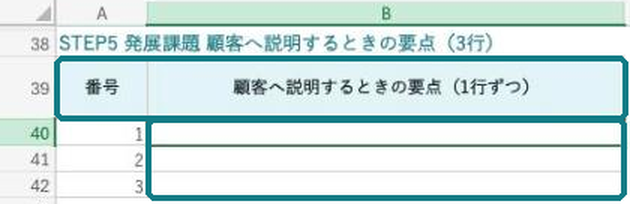
- 記入シートの3-2 判断のシートで、38行目の「STEP5 発展課題」の表を開きます。
- 3-2_変更提案書_初版.docxを見ながら、顧客に説明する要点を考えます。
- 40行目から42行目のB列「顧客へ説明するときの要点(1行ずつ)」に、要点を1行ずつ書きます。
- 上書き保存します。
手が止まったら開く
迷ったら、顧客に決めてほしいことと判断の期限と費用の扱いを、この順に1行ずつ書いてください。
うまくいかないとき
発展課題の表が見つかりません
3-2 判断のシートを下へ送ると、STEP4の表の下にあります。38行目の「STEP5 発展課題」の見出しを探してください。
追加で考えること
9欄の反映先に挙げた文書のうち、更新を忘れると試験で困るものはどれかを考えてください。チェックリストの15番と18番の「何を確かめるか」を読むと、手がかりになります。
答え合わせ
正解は、講座の答え合わせで講師が画面に出します。代替案と費用負担は正解を1つに決めず、判断の筋道で見ます。
委託先が求めていることの正解
| 番号 | 候補 | 正解 | メールのどこに書いてあるか |
|---|---|---|---|
| 1 | 当日の追加注文の取り込みを、仕様変更として扱うこと | 求めている | 11月18日のメールの最後の段落 |
| 2 | 11時までに絞る案を採ること | 求めていない | 11月24日のメールは、小野に頼まれて工数を見積もっただけで、どちらの案を採るかは頼んでいない |
| 3 | サンプルシステムズの基盤の分も、まとめて見積もること | 求めていない | 11月18日のメールでは範囲外と書いている |
| 4 | 12月1日までに判断すること | 求めている | 11月20日と24日のメール |
| 5 | 追加の費用について、正式な見積を出すことを認めること | 求めている | 11月20日のメールの費用の段落 |
| 6 | 締め時刻を前日18時に遅らせること | 求めていない | メールにはない |
| 7 | 変更提案書を委託先が書くこと | 求めていない | メールにはない |
| 8 | 顧客との打ち合わせに、委託先を同席させること | 求めていない | メールにはない |
求めていることは3つです。正式な見積を出す前提が書いてあるのは、11月20日のメールの費用の段落だけです。その段落には「正式なお見積りを別途お出しする前提」とあり、金額も負担する側も書いてありません。
11月24日のメールの「費用のご相談も、その前に」という一文を根拠に、「求めている」を選んでもかまいません。この一文は、12月1日より前に費用を相談したいという頼みです。正式な見積を出す前提は、20日の段落に書いてあります。
代替案と費用負担の判断の筋道
1つ目の筋道は契約の形です。顧客との契約は一括請負で、第15条により、顧客の要望で前提が変わるときは金額と納期を協議できます。当日の追加注文は、第5回で田中部長が出した新しい要望です。このため、顧客に追加費用を求める根拠があります。サンプルソフト開発との契約は要件定義書1.2版が前提で、第12条により工数が増えるときは協議します。委託先の負担にする選択は、この条項と合いません。
2つ目の筋道は残りの工期です。全体の予備は2週間で、申し入れのままだと内部設計の2週間の遅れで予備を使い切ります。案Aは要員を足して予備を残す案で、案Bは予備を1週間使う案です。
3つ目の筋道は金額と承認の段階です。案Aは176万円で、当社のPMが予備費から出せる100万円を超えます。案Bの96万円は、PMの判断で当社が負担できる金額です。
講師が模範として見せるのは、案Aと顧客への請求の組です。案Bを採って当社が予備費で負担する組も、顧客との関係を理由に書いてあれば合格にします。
| 欄 | 書く人 | 模範の文例 |
|---|---|---|
| 6 代替案と採らない理由 | 人 | 案A 工期を守る案(要員を1名足し、内部設計の完了日を守る)を採る案B 機能を減らす案(11時までに絞る)は採らない。前提の営業の確認が済んでおらず、12月1日の判断期限までに前提がそろう見込みが立たないため |
| 7 費用負担と金額の出し方 | 人 | 顧客に追加費用を求める。顧客との契約第15条に基づいて協議する。当日の追加注文は第5回で顧客から出た新しい要望で、提案書は配車計画を前日18時に1回作る前提で見積もっているため委託先には、委託契約第12条に基づいて追加で支払う金額は22人日(申し入れの20人日と立ち上がりの2人日)に単価8万円を掛けて176万円。基盤の負荷の確認で増える分は、サンプルシステムズの見積を待って別に積む |
チェックリストで指摘が出やすい項目
| チェックリストの番号 | 観点 | 指摘が出る理由 |
|---|---|---|
| 8 | ほかの委託先への影響 | サンプルシステムズの基盤の負荷が「不明」のまま。誰がいつ確かめるかがない |
| 9 | 既存の決定との関係 | 決定ログD-07(締め時刻は前日17時)の覆す条件に当たることが書かれていない |
| 12 | 金額の積算 | 7欄に単価と工数からの積み方を書いていないと出る。案Aなら立ち上がりの2人日も積む |
| 13 | 承認者 | 8欄が空欄。200万円を超えるかどうかで顧客の承認の段階が変わる |
| 14 | 判断の期限 | 12月1日の期限と、遅れたときの影響が5欄のリスクに埋もれやすい |
| 15 | 反映先 | 要件定義書だけが挙がり、結合試験の仕様書と非機能要件の一覧が抜けやすい |
| 16 | 暫定の運用 | この演習では10欄を書かないので、10欄が空欄という指摘は正しい |
| 18 | 試験への影響 | 試験の項目が増えることは書けても、試験の期間への影響が書かれない |
| 19 | 非機能への影響 | 日中の再計算の性能が確かめられていない |
8欄と10欄はこの演習で空けたままにするので、13番や16番の空欄という指摘は採ります。却下の理由が、指摘された中身はもう欄に書いてあるという理由か、別の文書で扱うという理由であれば合格です。却下してよい指摘の例を次に挙げます。
| チェックリストの番号 | 観点 | 却下の理由の例 |
|---|---|---|
| 12 | 金額の積算 | 7欄に、単価8万円と工数から金額を積んだ式を書いてある。5欄のコストを「不明」にしたのは、委託先の正式な見積を待つため |
| 17 | 顧客への説明 | 顧客への説明は変更提案書とは別の説明資料で行うため、この文書には書かない |
| 20 | 記載の根拠 | 1欄から5欄と9欄の文の後ろに、根拠にしたメールの日時を添えてある |
2欄の版数は、案件設定シートにある最新の1.3版が正解です。依頼文3-2bでは案件設定シートを添付しないので、チェックリストの2番では版数の誤りが見つからないことが多くあります。
社内確認カード
Copilot Studioの紹介を講師の画面で見たあとに、社内確認カードに聞く相手の名前を書きます。
Copilot Studioの紹介では、受講者は操作しません。講座の「Copilot Studioの紹介」の[15min]のうち、受講者がカードに書く時間は[3min]です。カードには、Copilot Studioでエージェントを作る前に社内で確かめる5つの項目が並んでいます。
| 番号 | 項目 | 確かめること |
|---|---|---|
| 1 | 秘密度ラベル | 自部署の文書に既定で付く秘密度ラベルの名前と、そのラベルに暗号化が含まれるか |
| 2 | 資料の同期にかかる時間 | 資料をファイルのアップロードで追加するか、SharePointのサイトをつないで参照させるか |
| 3 | 環境の上限 | エージェントを作る環境の種類と、その環境の上限 |
| 4 | 利用の申請先 | Copilot Studioやエージェントの作成を、誰に申請すれば使えるか |
| 5 | ファイルを参照させるのに要る課金の設定 | エージェントを作る環境に、Copilot Creditsの前払いの容量か従量課金が割り当てられているか |
05_社内確認カードフォルダの社内確認カード.docxをWordで開きます。- 5つの項目の「確かめること」と「なぜ確かめるか」を読みます。
- 「誰に聞くか(名前)」の欄に、聞く相手の名前を書きます。部署の名前ではなく、人の名前を書いてください。
- 上書き保存します。
- 研修のあとに社内で聞いたら、「聞いた結果」の欄に答えを書きます。
Wordが入っていないPCでは、よくある質問の手順でWord for the webを使って開いてください。
「なぜ確かめるか」の欄は、Microsoft Learnの記述をもとに2026年11月7日に書き、11月8日に見直しました。ライセンスのない利用者がファイルの中身を参照するエージェントを使うと、回答1回ごとにCopilot Creditsを消費します。課金の設定があるかどうかは、カードの5番で社内に確かめてください。
決定ログの1行
ねらい
演習3-1の決定事項の表から1行を選び、決定ログの5つの列に写します。決定ログは、会議で決まったことを会議をまたいで残す1枚の表です。覆す条件まで書いておくと、前提が変わったときに見直す決定を探せます。
講座の「決定ログと持ち帰り演習」の[20min]のうち、受講者の作業は[6min]です。残りの時間に、講師が持ち帰り演習を説明し、チャット欄の質問に答えます。
決定ログの5列
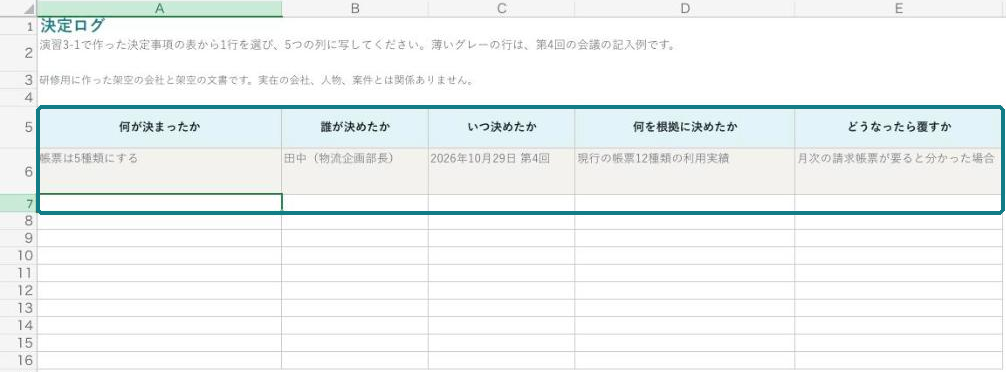
決定ログの列は、演習3-1の決定事項の表の列と次のように対応します。記入例は第4回の会議の決定で、決定ログ.xlsxの6行目に薄いグレーで入っています。
| 決定ログの列 | 写す元の列 | 記入例 |
|---|---|---|
| 何が決まったか | 何が決まったか | 帳票は5種類にする |
| 誰が決めたか | 決定者 | 田中(物流企画部長) |
| いつ決めたか | 決定日 | 2026年10月29日 第4回 |
| 何を根拠に決めたか | 根拠 | 現行の帳票12種類の利用実績 |
| どうなったら覆すか | 覆す条件 | 月次の請求帳票が要ると分かった場合 |
使うファイルと作るファイル
| 区分 | フォルダ | ファイル | 使い方 |
|---|---|---|---|
| 使う | 03_演習3-1_文字起こしを3つの表に | 3-1_第5回会議_文字起こし.txt | 選んだ行の発言を確かめます |
| 書く | 06_決定ログ | 決定ログ.xlsx | 7行目に1行を書きます |
できあがりの目安
- 決定ログ.xlsxの7行目に、5つの列が書かれている
- 「どうなったら覆すか」が会議の発言から来ている。会議で述べられていなければ、空欄のままになっている
STEP1 決定事項の表から1行を写す [6min]
演習3-1のチャットの決定事項の表から1行を選び、文字起こしで発言を確かめてから決定ログに写します。このSTEPでは、Copilot Chatに何も送りません。
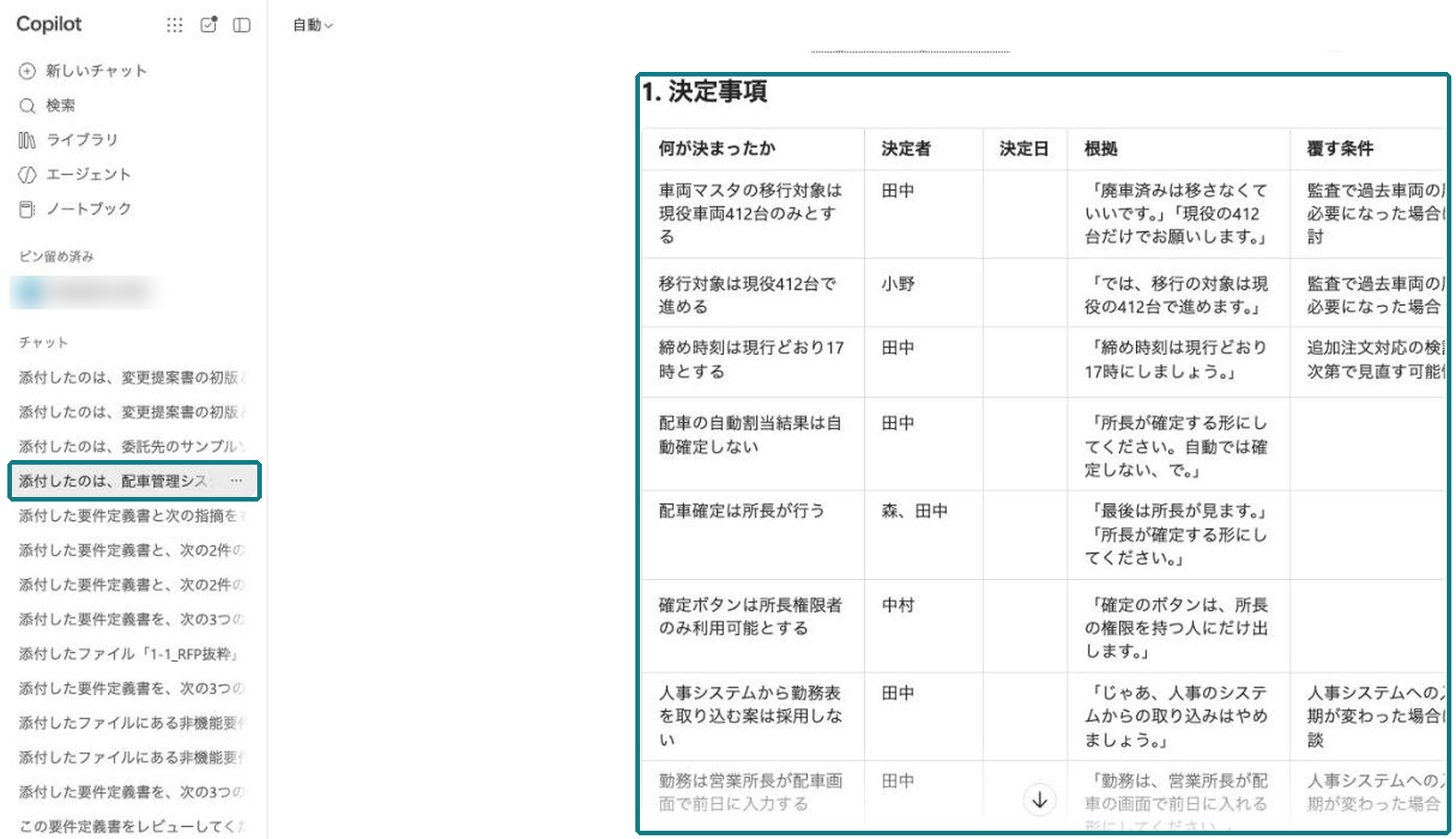
- 左のメニューの会話の履歴から、演習3-1のSTEP2で使ったチャットを開きます。
- 決定事項の表から、文字起こしで決まったと確かめられた行を1つ選びます。
- 選んだ行の「発言者と時刻」の時刻で文字起こしを探し、決定者と覆す条件を発言で確かめます。
06_決定ログフォルダの決定ログ.xlsxをExcelで開きます。- 6行目の記入例の下の7行目に、5つの列を書きます。
- 上書き保存します。
- 7行目の5つの列が埋まっているか、会議で述べられていない欄が空欄のままになっている
- 「どうなったら覆すか」を、文字起こしの発言で確かめた
うまくいかないとき
演習3-1のチャットが見つかりません
演習3-1の答え合わせにある「模範の3つの表」の決定事項から、1行を選んでもかまいません。表のD-06からD-09のどれを選んでも合格です。
Copilot Chatの表では、覆す条件が埋まっています
文字起こしでその条件を誰も言っていなければ、Copilot Chatが補った条件です。決定ログの「どうなったら覆すか」は、空欄のままにしてください。
選んだ行が、答え合わせでは「決まっていない」でした
その行は写さずに、別の行を選んでください。決定ログには、会議で決まったことだけを書きます。
答え合わせ
決定ログの1行の模範解答
演習3-1の決定事項の表のD-06からD-09のどれを写しても合格です。講師は、5つの列がすべて埋まっているかと、覆す条件が会議の発言から来ているかを見ます。D-08を選んだ場合は、覆す条件を空欄にしたものが正解です。
持ち帰り演習
持ち帰り演習は持ち帰り演習1と持ち帰り演習2の2つで、どちらも配布フォルダの07_持ち帰り演習フォルダのファイルだけで進められます。
提出先と締め切り
提出先と締め切りは、講座の最後に講師が案内します。
使うファイル
次の5つのファイルは、すべて07_持ち帰り演習フォルダにあります。
| ファイル | 使い方 |
|---|---|
持ち帰り_第6回会議_文字起こし.txt | 持ち帰り演習1で添付し、持ち帰り演習2でも読みます。11月19日の第6回要件定義会議の文字起こしです |
持ち帰り_課題管理表.xlsx | 持ち帰り演習2で読みます。第5回のあとに更新した課題管理表です |
持ち帰り_決定ログ_第5回まで.docx | 持ち帰り演習2で読みます。第5回の会議までに決まったことをまとめた決定ログです。Wordが入っていないPCでは、よくある質問の手順で開きます |
持ち帰り_第5回会議_文字起こし.txt | 持ち帰り演習2で、発言を確かめるときに読みます。03_演習3-1_文字起こしを3つの表にフォルダの3-1_第5回会議_文字起こし.txtと同じ中身です |
持ち帰り_記入シート.xlsx | 答えを書くファイルです。使い方、持ち帰り演習1 第6回、持ち帰り演習2 食い違いの3つのシートがあります |
持ち帰り演習1 第6回会議の3つの表
第6回会議の文字起こしをCopilot Chatで3つの表に分け、Copilot Chatが落とした項目か補った項目を3件書き出します。第6回には、第5回に入れていない「期日のあいまいさ」と「数値の取り違え」の型も入っています。
- Copilot Chatで新しいチャットを押します。
- 入力欄の左の+から画像とファイルのアップロードを押します。
07_持ち帰り演習フォルダの持ち帰り_第6回会議_文字起こし.txtを選んで添付します。- 下の持ち帰り演習の依頼文のコピーを押し、入力欄に貼り付けます。
- 入力欄の右下の送信ボタンを押します。
07_持ち帰り演習フォルダの持ち帰り_記入シート.xlsxをExcelで開きます。- 持ち帰り演習1 第6回のシートを開きます。
- Copilot Chatの表と文字起こしを比べ、7行目から9行目に3件を書きます。
- D列「どの型で落ちたか」を、▼の7つの型から選びます。
- 上書き保存します。
添付したのは、配車管理システム再構築の第6回要件定義会議の文字起こしです。
添付したファイルだけを根拠にしてください。Web検索の結果は使わないでください。

会議の中身を、次の3つの表に分けてください。
1. 決定事項の表。列は「何が決まったか」「決定者」「決定日」「根拠」「覆す条件」「発言者と時刻」
2. 課題の表。列は「課題」「影響」「期限」「担当」「発言者と時刻」
3. 宿題の表。列は「作業の中身」「担当」「期日」「終わったと言える状態」「発言者と時刻」

各行の「発言者と時刻」には、根拠にした発言を「[10:04] 田中」の形で引用してください。
文字起こしから読み取れない欄は空欄のままにし、勝手に補わないでください。
| 列 | 書くこと |
|---|---|
| B列 | 「Copilot Chatの表にはどう書いてあったか」。Copilot Chatの表の該当する行を写します |
| C列 | 「文字起こしでは何と言っていたか(時刻と発言者)」。文字起こしの発言を時刻と発言者つきで写します |
| D列 | 「どの型で落ちたか」。7つの型から選びます |
6行目の記入例は、第5回の会議の例です。
持ち帰り演習2 課題管理表と決定ログの食い違い
課題管理表と決定ログで、同じ事実が食い違っている箇所を1組見つけます。どちらを正とするかを決め、決定ログに書く1行を書いてください。
07_持ち帰り演習フォルダの持ち帰り_課題管理表.xlsxをExcelで開きます。- 同じフォルダの
持ち帰り_決定ログ_第5回まで.docxをWordで開きます。 - 課題管理表の「メモ」の列と、決定ログの「何が決まったか」の列を見比べ、同じ事実を書いた行を探します。
- 食い違いを見つけたら、同じフォルダの
持ち帰り_第5回会議_文字起こし.txtか持ち帰り_第6回会議_文字起こし.txtで、どちらが発言と合っているかを確かめます。 持ち帰り_記入シート.xlsxの持ち帰り演習2 食い違いのシートを開き、7行目に書きます。- 上書き保存します。
| 列 | 書くこと |
|---|---|
| B列 | 「課題管理表には何と書いてあるか(番号)」 |
| C列 | 「決定ログには何と書いてあるか(番号)」 |
| D列 | 「どちらを正とするか」。▼から課題管理表、決定ログ、どちらでもないのどれかを選びます |
| E列 | 「なぜそちらを正とするか」 |
| F列 | 「決定ログに書く1行」 |
6行目の記入例は書き方の例です。課題管理表の側は、配布した課題管理表の4番のとおりです。決定ログの側は例のために作った行で、配布した決定ログにはありません。
実案件の議事録で試すとき
実案件の議事録で持ち帰り演習1を行う場合は、社内の規程でCopilot Chatに入れてよいと決まっている資料だけを使ってください。規程で判断できないときは、配布した第6回の文字起こしを使います。
よくある質問
Copilot Chatの出力が、ガイドの画面写真と違います
同じ依頼文でも、Copilot Chatの出力は毎回少しずつ変わります。各STEPの「ここまでできたら」に書いた点がそろっていれば、文面が違っていても先に進んでください。
文面の途中で送信されてしまいました
入力欄でEnterキーを押すと送信されます。演習3-1のSTEP4の聞き直しと演習3-2の依頼文3-2cは、前の出力が残っているチャットで送り直してください。送り直すときは、文面を全部貼り直します。聞き直しの候補Bと依頼文3-2cは、前の出力の表を見直させる依頼文です。新しいチャットで送ると、見直す表がありません。
ほかの依頼文は、新しいチャットを開き、ファイルの添付からやり直してください。改行は、Shiftキーを押しながらEnterキーで入れます。
前の演習の内容が、出力に混ざります
同じチャットで続けると、前の会話も出力の材料になります。STEPに「新しいチャットで」とあるときは、左のメニューの新しいチャットを押してから送ってください。
聞き直しの候補Aと候補Bと依頼文3-2cは例外です。この3つは、前の出力と添付が残っているチャットで送ってください。
Wordが入っていないPCで、Wordのファイルを開けません
講座3の配布フォルダで、Wordと同じ中身のtxtがあるのは案件設定シートと変更提案書のテンプレートだけです。社内確認カード.docxと持ち帰り_決定ログ_第5回まで.docxには、txtがありません。演習3-2で作る3-2_変更提案書_初版.docxは、Wordのファイルとして保存する必要があります。
Wordが入っていないPCでは、ブラウザで開くWord for the webを使ってください。会社のアカウントのOneDriveに置いたWordのファイルは、Word for the webで開いて書き込めます。
- エクスプローラーかFinderで、
04_演習3-2_変更提案書の初版フォルダを開きます。 3-2_変更提案書テンプレート.docxをコピーし、同じフォルダに貼り付けます。- 貼り付けたファイルの名前を
3-2_変更提案書_初版.docxに変えます。 - ブラウザで、会社のアカウントのOneDriveを開きます。
- 名前を変えたファイルを、OneDriveの画面にドラッグしてアップロードします。
- OneDriveの一覧でファイル名を押し、Word for the webで開きます。書き込んだ内容は自動で保存されます。
- 書き終えたら、OneDriveの一覧でファイルを選び、ダウンロードを押します。
- ダウンロードしたファイルを
04_演習3-2_変更提案書の初版フォルダに移し、元のファイルと置き換えます。
社内確認カード.docxと持ち帰り_決定ログ_第5回まで.docxは、手順の4から同じように開いてください。社内確認カードに書いた内容は、OneDriveに保存されたまま残ります。
記入シートを開くと、上に帯が出て書き込めません
メールやWebから受け取ったファイルは、Excelの保護ビューで開きます。帯の編集を有効にするを押すと、書き込めるようになります。
Copilot Studioを自分の業務で使えますか
講座3では、講師の画面で見るだけにしています。使えるかどうかと申請の方法は、社内確認カードの5つの項目で社内に確かめてください。
カードの書き方は、社内確認カードの章にあります。
実案件の議事録をCopilot Chatに入れてもよいですか
研修では、配布した架空の題材だけを添付してください。実案件の資料を入れてよいかは、社内の規程に従ってください。
演習の途中で業務に呼ばれて抜けました
戻ったら、目次から講師が進めている演習の節を開いてください。抜けた演習は、研修のあとに同じ節を上から進めれば一人で終えられます。
ガイドの画面写真と、自分の画面の表示が違います
画面写真は、2026年11月に講師の環境で撮りました。会社の契約や設定によって、左のメニューの項目のように表示が変わる箇所があります。WordとExcelの画面は、ブラウザで開くWord for the webとExcel for the webで撮りました。デスクトップ版のWordとExcelでも、シートの列と行、文書の見出しの並びは同じです。
ボタンの名前で探しても見つからないときは、Zoomのチャットで講師に知らせてください。